
Guide · assistente lamiera
Disegnare un pezzo in lamiera online – senza programma CAD
Con l'assistente lamiera di Laserteile Online disegna la sua lamiera di base direttamente nel browser: punto per punto, con le quote su ogni lato e gli angoli su ogni vertice. Poi aggiunge alette, fori, filettature o dadi a rivetto e vede subito il prezzo, spedizione e IVA incluse – senza file CAD, senza registrazione, a partire da un pezzo.
Nuovo e in continuo sviluppo
L'assistente lamiera è uno strumento giovane e viene migliorato costantemente – quasi ogni settimana si aggiungono nuove funzioni e i riscontri degli utenti vengono integrati subito. Le immagini di questa pagina mostrano lo stato attuale; alcuni pulsanti possono cambiare nel tempo. Il team di Laserteile Online verifica personalmente ogni ordine prima della produzione.
Guida
In sei passi dal contorno al prezzo
Come esempio serve una piastra di montaggio 300 × 200 mm con uno smusso a 45° su un angolo e un'aletta piegata sul lato lungo.
Passo 01
Aprire l'assistente lamiera e scegliere «Disegno libero della lamiera di base»
Apra il calcolatore e avvii l'assistente lamiera dalla scheda «Nessun file CAD?». Nella pagina iniziale dell'assistente ci sono tre strade: Disegno libero della lamiera di base, Descrizione del pezzo e Progettazione autonoma. Per una forma propria scelga «Disegno libero della lamiera di base».
Ci si arriva direttamente anche con questo link: Disegno libero della lamiera di base. Non è necessaria alcuna registrazione.
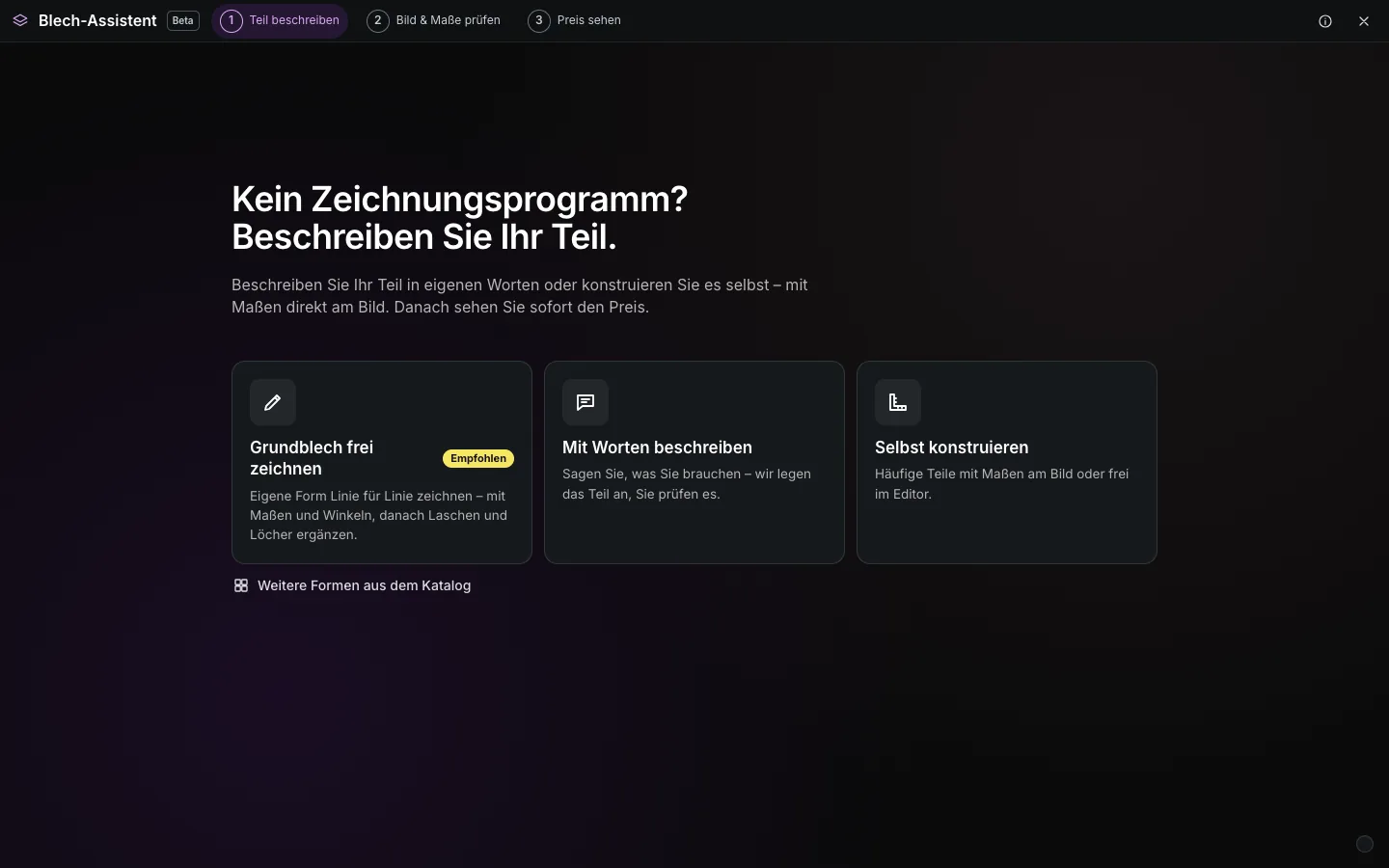
Pagina iniziale dell'assistente lamiera – «Disegno libero della lamiera di base» è la strada consigliata Passo 02
Disegnare il contorno punto per punto
Vede un foglio vuoto con griglia da 10 mm; lo strumento Polilinea è già attivo. Clicchi il primo punto, poi il successivo – ogni linea mostra in tempo reale la sua lunghezza e il suo angolo accanto al mirino. La direzione si aggancia a passi di 15°, con preferenza per orizzontale e verticale.
Il modo più preciso è la tastiera: mentre disegna digiti semplicemente un numero, per esempio 300, e prema Invio – il punto si trova esattamente 300 mm più avanti nella direzione del puntatore. Con Tab inserisce un angolo invece della direzione (0° = verso destra, 90° = verso l'alto).
Consiglio: Un errore? Backspace o «Annulla ultimo punto» elimina l'ultimo lato. Oltre alla polilinea ci sono strumenti per linea, arco, cerchio, rettangolo, asola, poligono e curva.
Consiglio: Invece di un contorno chiuso si può disegnare anche un profilo laterale aperto, ad esempio una Z: in quel caso l'assistente propone «Estrusione lineare» e ne ricava un pezzo piegato della lunghezza desiderata.
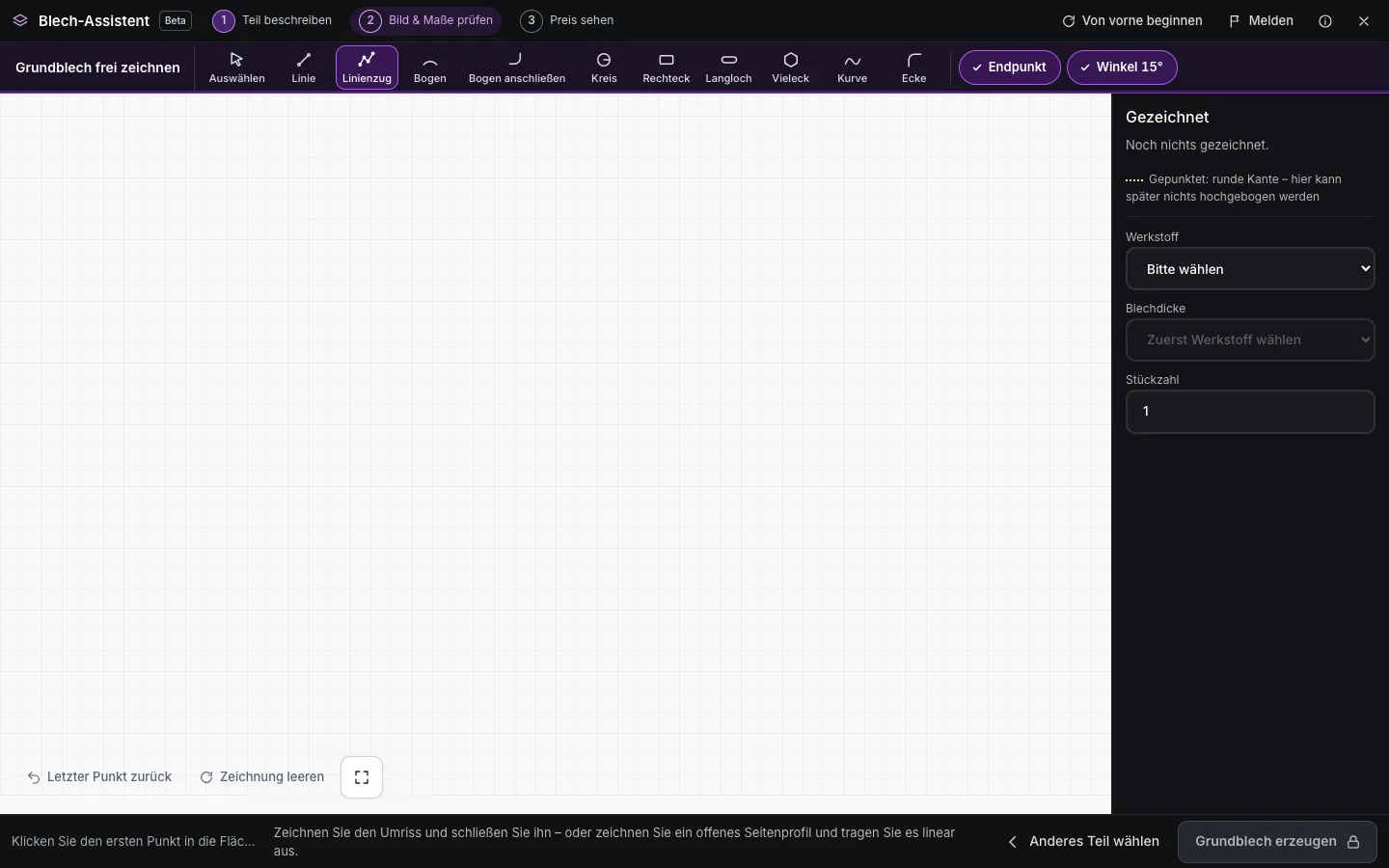
Foglio vuoto con griglia – la polilinea è già selezionata 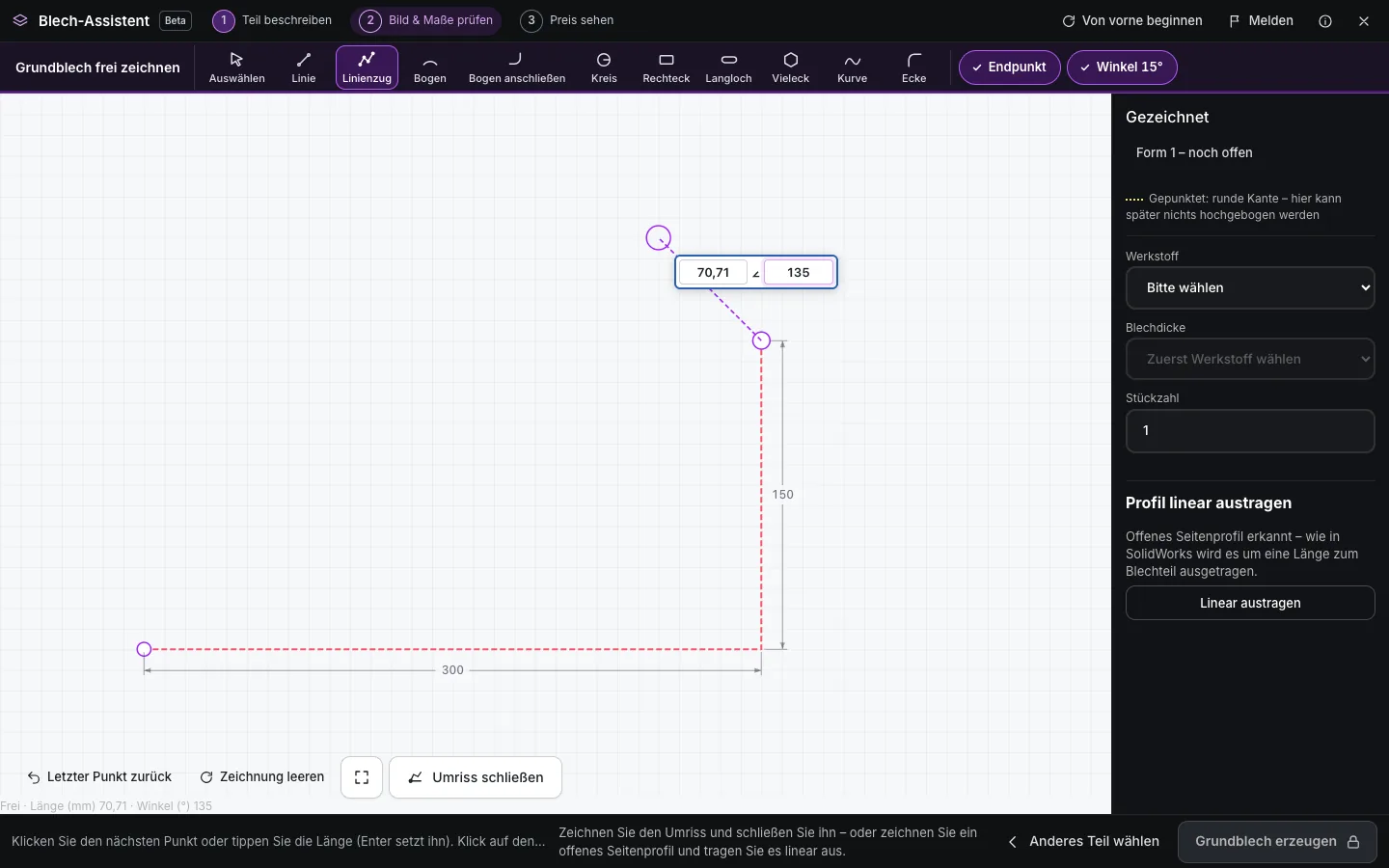
Durante il disegno lunghezza e angolo compaiono direttamente accanto al puntatore Passo 03
Chiudere il contorno e adattare le quote
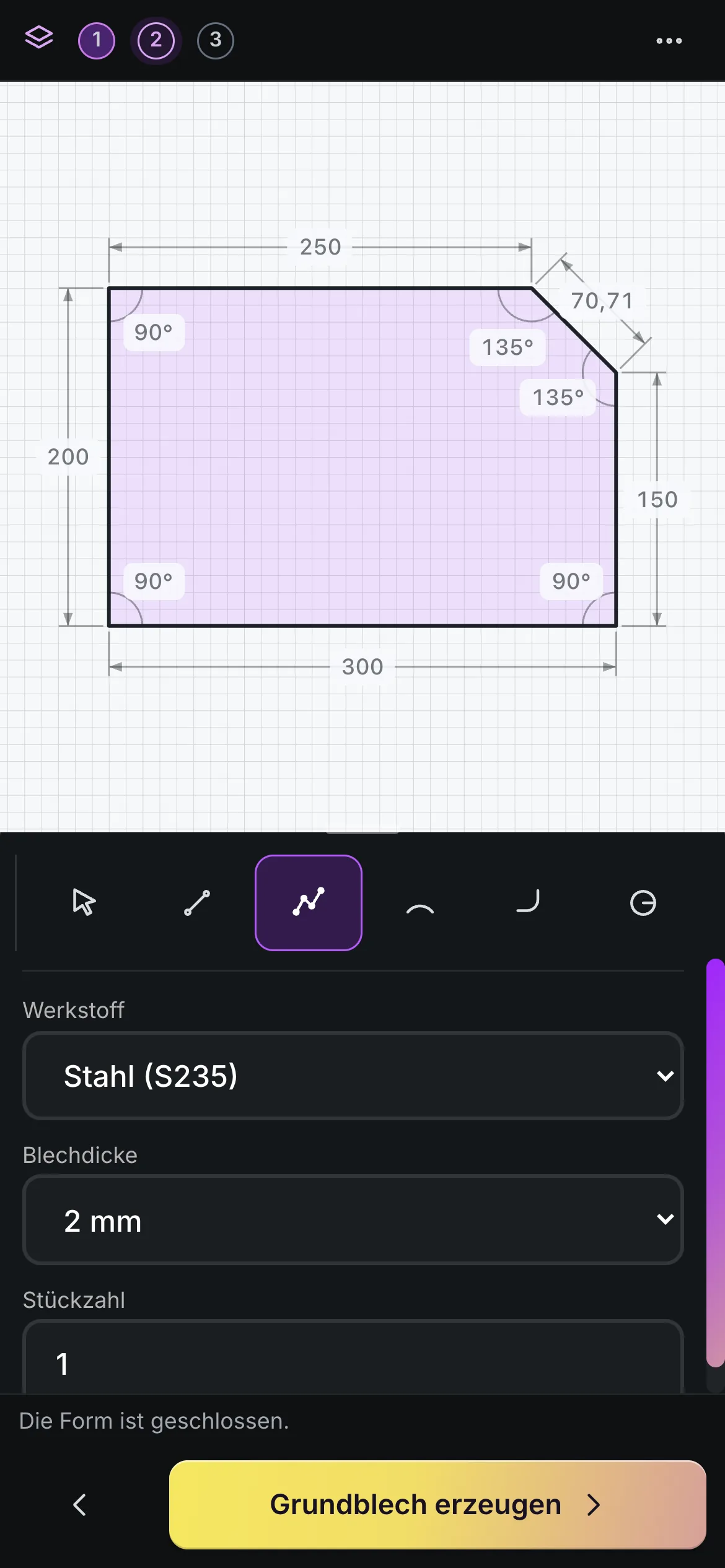
Il contorno si chiude con un clic sul punto iniziale, con il pulsante «Chiusura del contorno» oppure con Invio, non appena ci sono tre punti. Dopo compaiono su ogni lato la lunghezza e su ogni vertice l'angolo interno.
Ciascuno di questi numeri è cliccabile: inserisca la quota desiderata e il contorno si adatta. Con lo strumento Angolo arrotonda o smussa singoli angoli del contorno. Le forme che disegna interamente all'interno del contorno – ad esempio un cerchio o un'asola – diventano automaticamente ritagli nella lamiera.
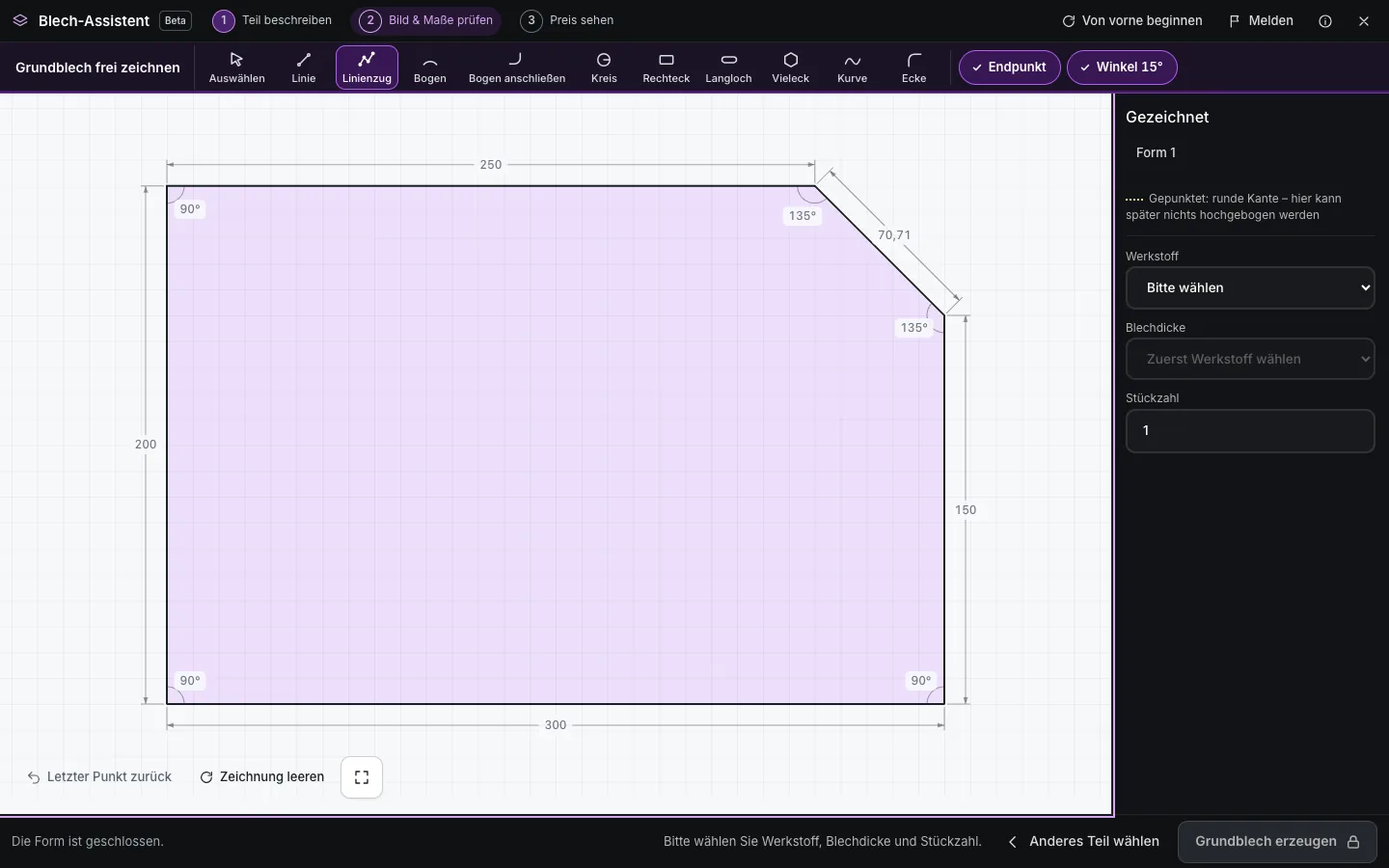
Contorno chiuso: lunghezze e angoli si possono cliccare e modificare direttamente Passo 04
Scegliere materiale, spessore lamiera e quantità
A destra del foglio sceglie il materiale, poi lo spessore lamiera dall'elenco corrispondente e la quantità. Come orientamento: l'acciaio è disponibile fino a 20 mm, l'acciaio inox fino a 15 mm e l'alluminio fino a 12 mm – maggiori dettagli nelle pagine su acciaio, acciaio inox e alluminio.
Finché manca qualcosa, il pulsante principale giallo è bloccato e mostra un lucchetto; un clic su di esso porta direttamente al dato mancante. Quando tutto è selezionato, si prosegue con «Generazione della lamiera di base».
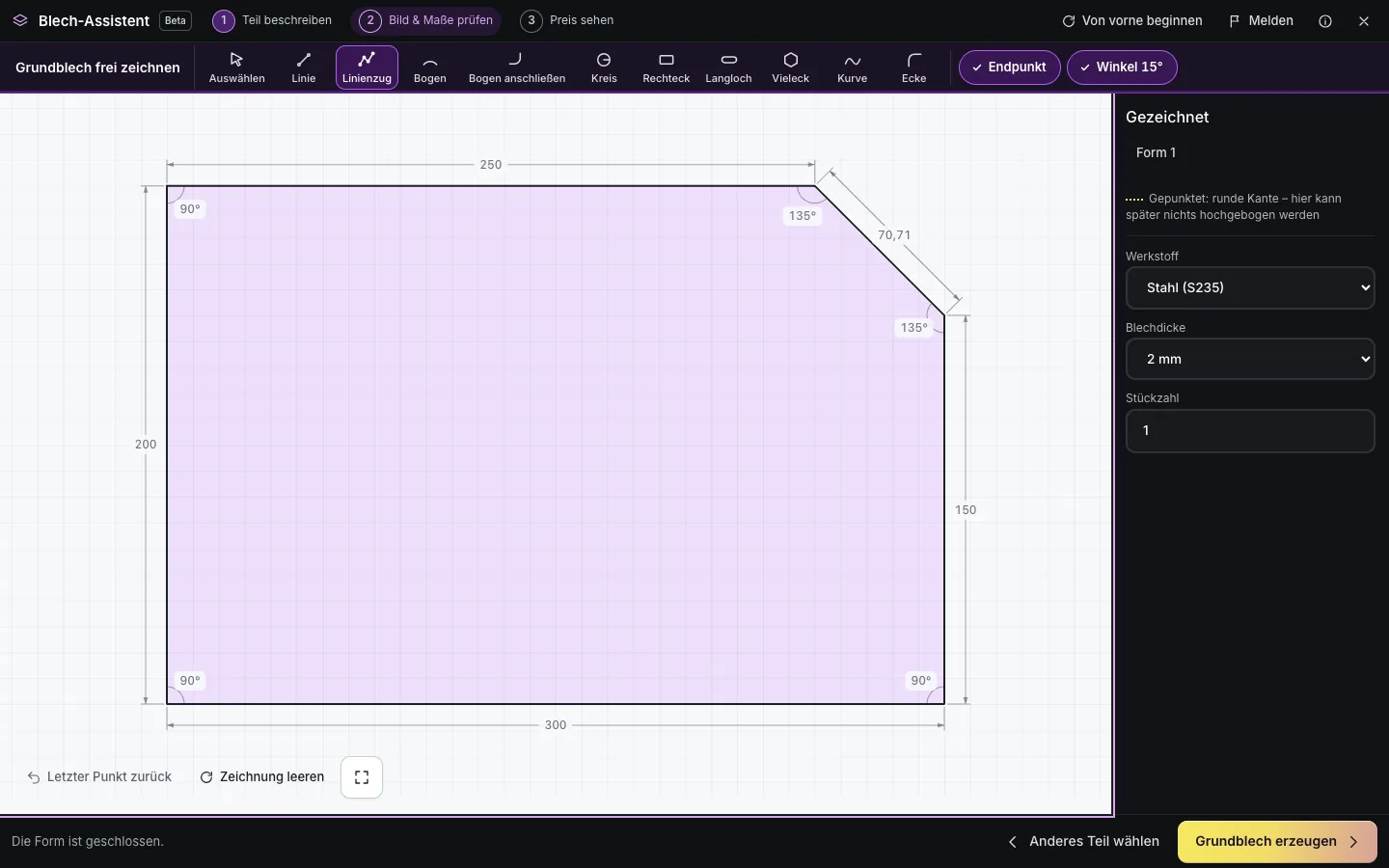
Materiale, spessore e quantità – poi «Generazione della lamiera di base» Passo 05
Aggiungere alette, fori e lavorazioni
Nell'editor la sua lamiera si trova come modello 3D sulla scena. In alto scelga lo strumento Aletta e clicchi su un lato diritto – l'aletta viene creata. A destra imposta lunghezza (quota esterna), angolo (90°, 45°, 135° o libero), direzione e distanze. Se due alette si incontrano, chiude l'angolo con un clic.
Sono inoltre disponibili foro, ritaglio, schema, filettatura, dado a rivetto, dado a saldare, perno e cordone di saldatura. Con Sviluppo vede il pezzo piano tagliato. Quanto vicino a una piega possono trovarsi i fori lo spiega la pagina limiti di produzione.
Consiglio: Ctrl + Z annulla l'ultimo passaggio, Ctrl + Y lo ripristina. Il pulsante Aiuto mostra in qualsiasi momento una breve introduzione.
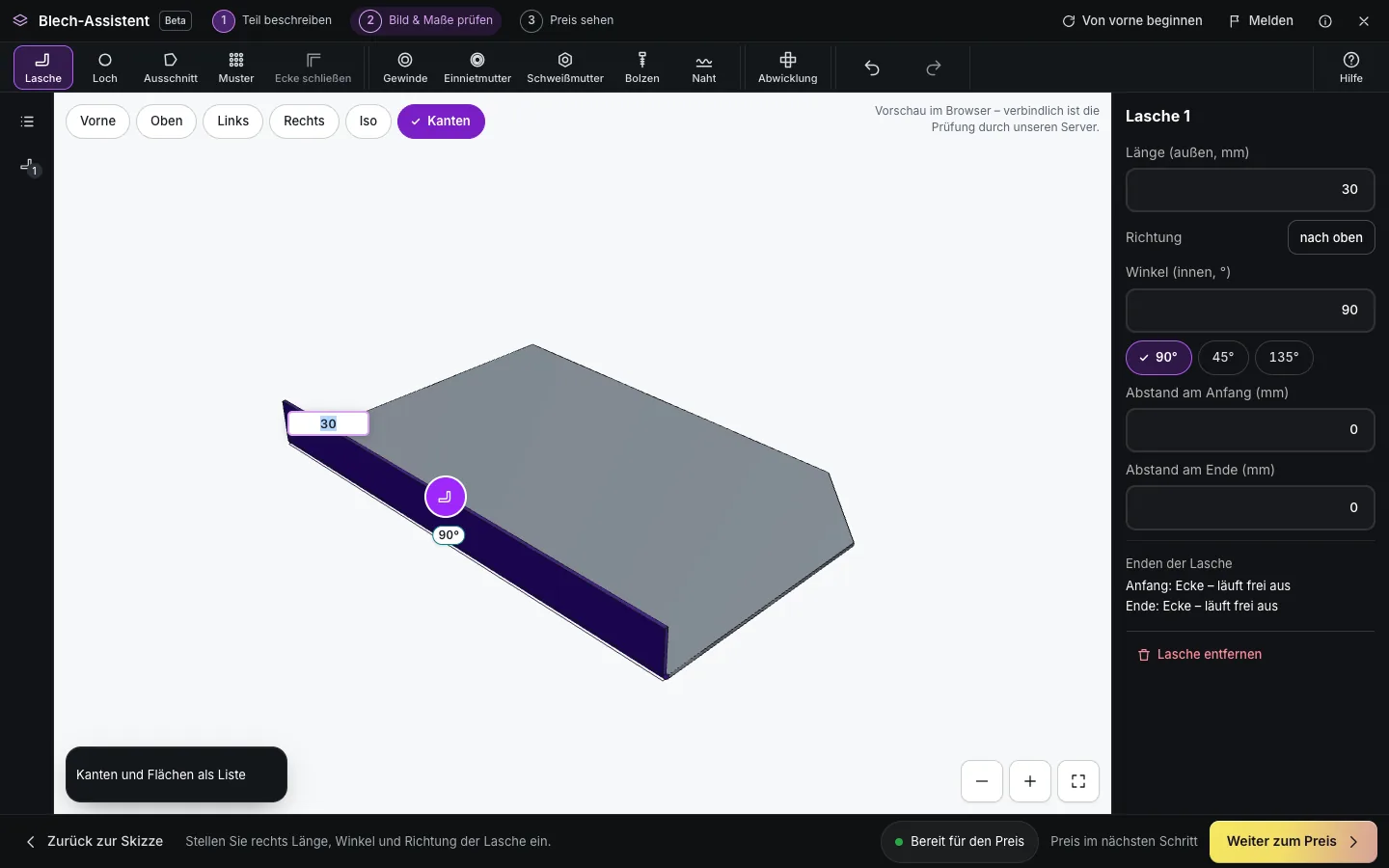
Editor: aletta sul lato lungo, a destra le sue quote Passo 06
Verificare il pezzo e vedere il prezzo
Con «Avanti al prezzo» il server verifica il suo pezzo e genera l'anteprima 3D e il disegno di controllo quotato – di solito bastano pochi secondi. Confronti entrambi con quanto ha in mente, spunti la casella «Il mio pezzo e le quote sono corretti» e clicchi su «Visualizzazione del prezzo».
Il prezzo si intende spedizione e IVA incluse. Con la selezione della quantità (1, 5, 10, 50 o un numero a scelta) vede subito come scende il prezzo unitario. Poi ordina direttamente o richiede un preventivo. Laserteile Online consegna taglio laser e piegatura da 2 giorni lavorativi – i fattori di prezzo li spiega la guida Costo del taglio laser.
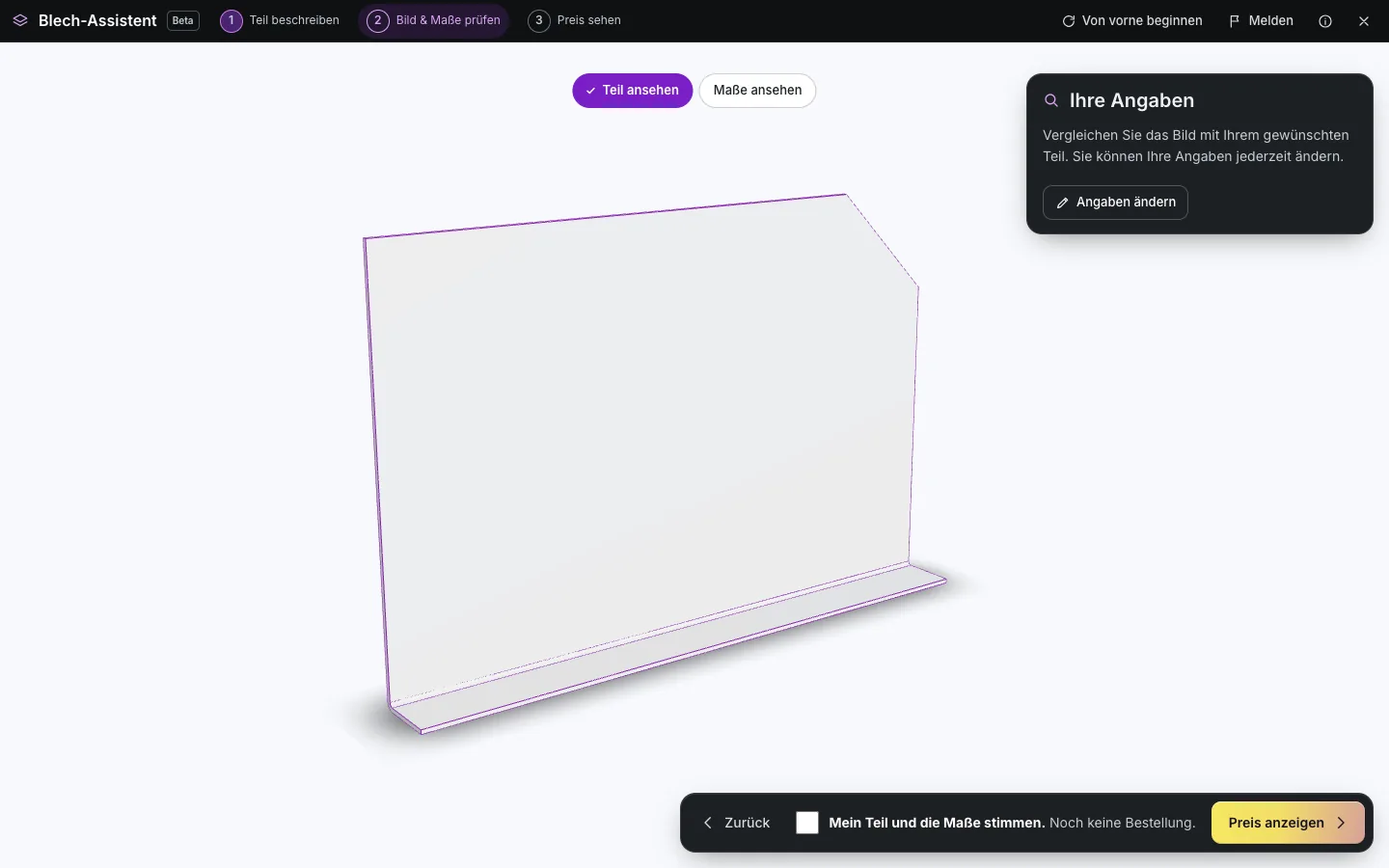
Anteprima server: così riceviamo il suo pezzo 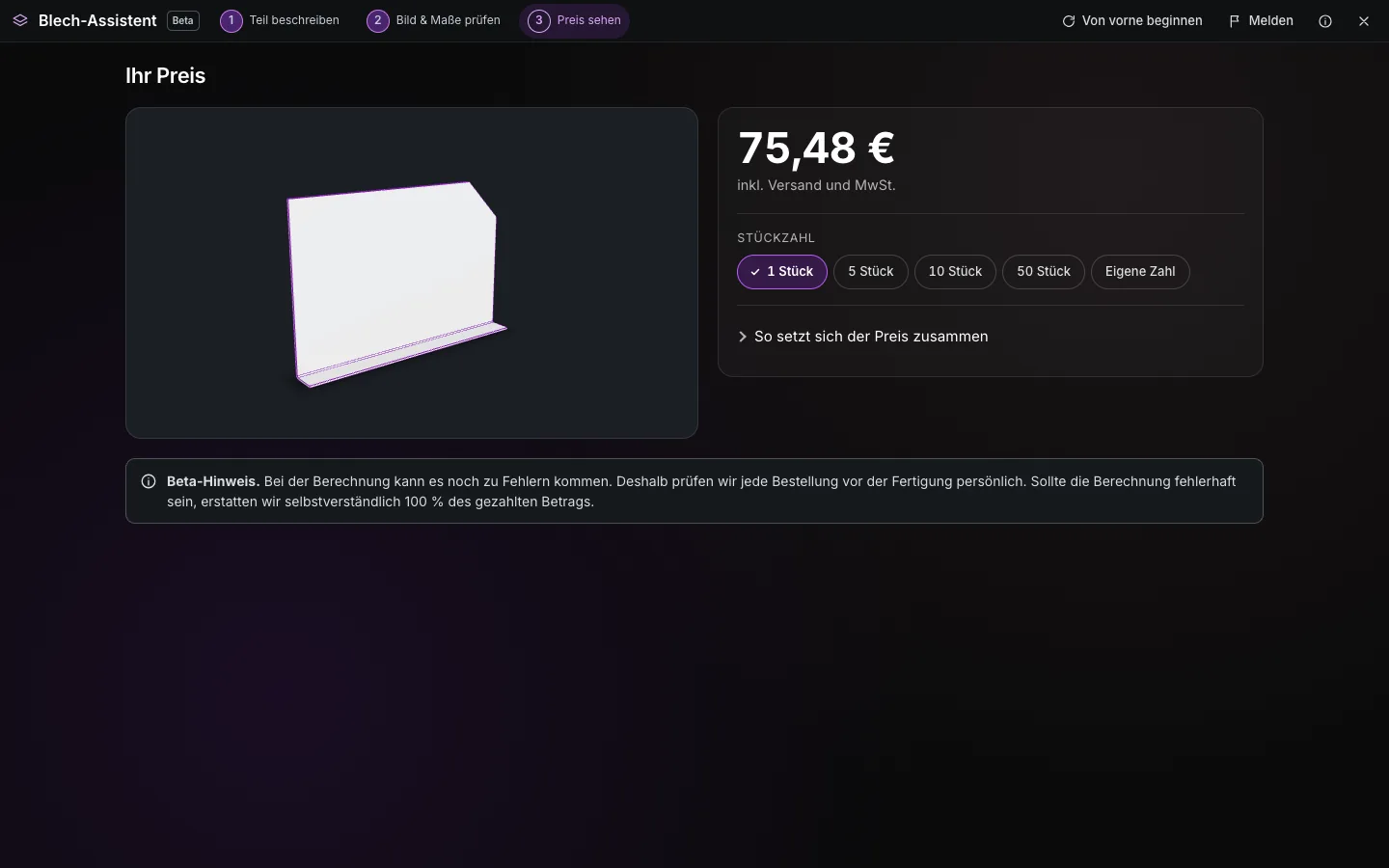
Prezzo spedizione e IVA incluse, con scaglioni di quantità
Tastiera
I tasti più importanti per disegnare
Con la tastiera disegna con quote precise, senza dover mirare con il mouse.
| Tasto | Effetto |
|---|---|
| Digitare un numero, poi Invio | Posiziona il punto successivo esattamente a quella distanza nella direzione del puntatore (virgola o punto come separatore decimale). |
| Tab | Nel campo della lunghezza passa all'angolo: 0° verso destra, 90° verso l'alto. |
| Invio da tre punti | Chiude il contorno. |
| Backspace | Elimina l'ultimo lato. |
| Esc | Annulla l'inserimento in corso – il suo disegno resta invariato. |
| Tasti freccia + Spazio | Sposta un cursore da tastiera a passi di 10 mm (con Maiusc 1 mm) e lì posiziona un punto. |
| Tenere premuto Alt | Disegna senza aggancio. |
| Ctrl + Z / Ctrl + Y | Annulla e ripristina nell'editor. |
Sicurezza
Che cosa verifica l'assistente per lei
L'assistente mostra gli errori dove si verificano – evidenziati in rosso e con una frase che spiega cosa fare.
Contorni aperti o incrociati
Un contorno deve essere chiuso e non deve intersecare sé stesso. I lati interessati diventano rossi e non si può proseguire finché non è tutto a posto.
Dimensioni e lunghezza dei lati
Lati molto corti e pezzi con un'estensione oltre 3000 mm vengono segnalati subito. Il taglio avviene da lastre fino a 3000 × 1500 mm.
Fattibilità della piegatura
Il server verifica lunghezza delle alette, distanze dei fori dalla piega e spessore lamiera secondo le regole dell'officina. Se un'aletta non si può piegare con il suo spessore, l'indicazione compare direttamente sul pezzo.
Verifica personale prima della produzione
Oltre alla verifica automatica, il team esamina ogni ordine prima della produzione – senza costi aggiuntivi.
In mobilità
Disegnare anche dallo smartphone
Il disegno libero funziona anche sullo smartphone: il mirino si trova sopra il dito, così vede dove finisce il punto; con due dita ingrandisce e sposta il foglio. Lunghezza e angolo li inserisce comodamente nei campi e posiziona il punto con un pulsante.
Per alette, ritagli e cordoni di saldatura nell'editor è consigliabile un tablet o un portatile – lì c'è più spazio per la vista 3D.
Quale strada è adatta?
Disegno, pezzo rapido o file proprio
Disegno libero della lamiera di base
Per forme proprie: coperture, supporti, mensole, piastre di giunzione con smussi – tutto ciò che si può descrivere come contorno con quote.
Progettazione autonoma
Per forme standard come piastra, angolare, profilo a U, vasca o scatola: scelga il pezzo rapido, inserisca le quote sull'immagine, fatto.
File CAD proprio
Chi ha già un disegno carica DXF, DWG o STEP direttamente nel calcolatore. Come si crea un file pulito lo mostra la guida Creare un file DXF. Vedere in anticipo un modello 3D o discuterlo con altri è possibile gratis nel visualizzatore 3D online.
Sviluppo
L'assistente lamiera viene migliorato costantemente
L'assistente cresce con i suoi utenti: nuovi strumenti, un uso migliore sullo smartphone e lavorazioni aggiuntive arrivano a brevi intervalli. Questa guida viene aggiornata a ogni modifica importante.
Qualcosa non funziona come previsto o le manca una funzione? In alto nell'assistente c'è il pulsante «Segnalazione» – lì descrive errori o desideri, se vuole con uno screenshot. Per tutto ciò che non si può (ancora) disegnare è a sua disposizione la richiesta di preventivo.
FAQ
Domande frequenti sul disegno nell'assistente lamiera
Mi serve un programma CAD per ordinare un pezzo in lamiera?
No. Nell'assistente lamiera disegna il contorno direttamente nel browser, inserisce le quote e aggiunge alette e fori. Da qui nascono automaticamente modello 3D, disegno di controllo e prezzo – senza installare software e senza registrazione.
Con quale precisione posso disegnare?
Con la precisione con cui digita le quote: lunghezze e angoli li inserisce da tastiera e, dopo la chiusura, ogni lunghezza di lato e ogni angolo interno è cliccabile come numero. La direzione si aggancia a passi di 15°; tenendo premuto il tasto Alt disegna liberamente.
Posso disegnare direttamente anche fori e ritagli?
Sì. Le forme che si trovano interamente all'interno del contorno – cerchio, rettangolo, asola, poligono o una polilinea chiusa – diventano automaticamente ritagli. Nell'editor si aggiungono altri fori, schemi di fori e filettature.
La lamiera disegnata si può anche piegare?
Sì. Nell'editor crea un'aletta su ogni lato diritto, con lunghezza, angolo e direzione. Il server verifica se l'aletta si può piegare con il suo spessore lamiera e, in caso contrario, lo segnala direttamente sul pezzo.
Quanto può essere grande un pezzo disegnato?
Il contorno può arrivare a 3000 mm e comporsi di fino a 200 lati e archi. Il taglio avviene da lastre fino a 3000 × 1500 mm; la verifica vincolante delle dimensioni la esegue il server prima del prezzo.
Quanto costa il mio pezzo disegnato?
Il prezzo lo vede subito dopo la verifica, spedizione e IVA incluse e per diverse quantità. Si ordina a partire da un pezzo; che cosa determina il prezzo lo spiega la guida «Costo del taglio laser».
L'assistente lamiera funziona anche sullo smartphone?
Il disegno libero della lamiera di base sì – con il mirino sopra il dito e campi di inserimento per lunghezza e angolo. Alette, ritagli e cordoni di saldatura nell'editor è meglio crearli su tablet o portatile.
Una forma propria? Disegni ora la lamiera di base e veda il prezzo.
Disegnare il contorno, inserire le quote, aggiungere alette e fori – il prezzo spedizione inclusa è pronto in pochi minuti, senza registrazione, a partire da un pezzo.
Tempi di consegna da 2 giorni lavorativi · Ordine minimo 30 € IVA esclusa · Espresso su richiesta