
Wissen · Anleitung Blech-Assistent
Blechteil online zeichnen – ohne CAD-Programm
Mit dem Blech-Assistenten von Laserteile Online zeichnen Sie Ihr Grundblech direkt im Browser: Punkt für Punkt, mit Maßen an jeder Kante und Winkeln an jeder Ecke. Danach ergänzen Sie Laschen, Löcher, Gewinde oder Einnietmuttern und sehen sofort den Preis inklusive Versand und MwSt. – ohne CAD-Datei, ohne Registrierung, ab 1 Stück.
Neu und in ständiger Weiterentwicklung
Der Blech-Assistent ist ein junges Werkzeug und wird laufend verbessert – fast jede Woche kommen neue Funktionen dazu, und Rückmeldungen fließen direkt ein. Die Bilder auf dieser Seite zeigen den aktuellen Stand; einzelne Knöpfe können sich mit der Zeit verändern. Jede Bestellung prüft das Team von Laserteile Online vor der Fertigung persönlich.
Anleitung
In sechs Schritten vom Umriss zum Preis
Als Beispiel dient eine Montageplatte 300 × 200 mm mit einer 45°-Schräge an einer Ecke und einer gekanteten Lasche an der langen Seite.
Schritt 01
Blech-Assistent öffnen und „Grundblech frei zeichnen“ wählen
Öffnen Sie den Kalkulator und starten Sie den Blech-Assistenten über die Karte „Keine CAD-Datei?“. Auf der Startseite des Assistenten stehen drei Wege: Grundblech frei zeichnen, Teil beschreiben und Selbst konstruieren. Für eine eigene Form wählen Sie „Grundblech frei zeichnen“.
Direkt dorthin führt auch dieser Link: Grundblech frei zeichnen. Eine Anmeldung ist nicht nötig.
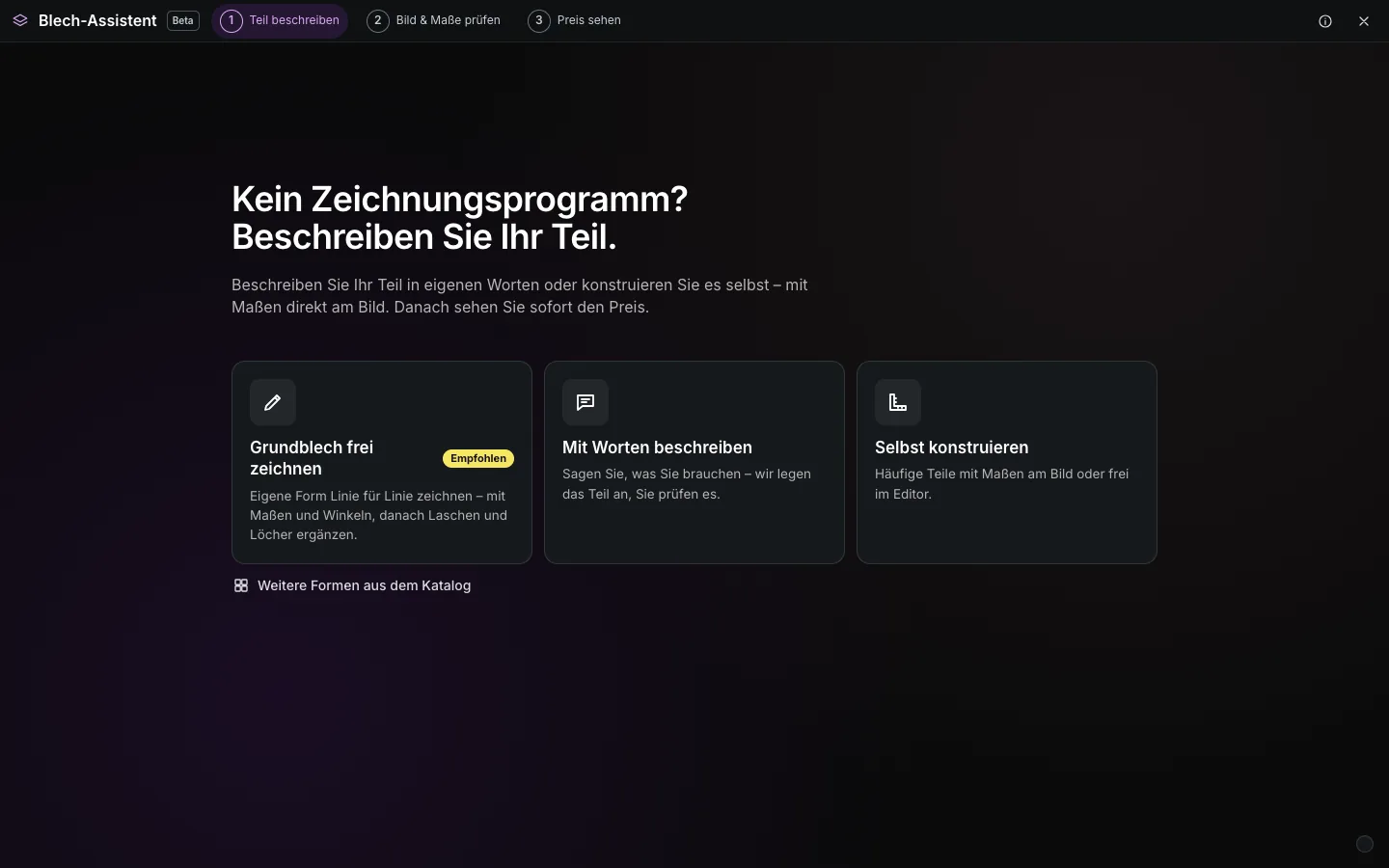
Startseite des Blech-Assistenten – „Grundblech frei zeichnen“ ist der empfohlene Weg Schritt 02
Umriss Punkt für Punkt zeichnen
Sie sehen ein leeres Blatt mit 10-mm-Raster; das Werkzeug Linienzug ist schon aktiv. Klicken Sie den ersten Punkt, dann den nächsten – jede Linie zeigt ihre Länge und ihren Winkel live am Fadenkreuz. Die Richtung rastet in 15°-Schritten ein, waagerecht und senkrecht werden bevorzugt.
Am genauesten geht es mit der Tastatur: Tippen Sie während des Zeichnens einfach eine Zahl, zum Beispiel 300, und drücken Sie Enter – der Punkt sitzt exakt 300 mm weiter in Zeigerrichtung. Mit Tab geben Sie statt der Richtung einen Winkel ein (0° = nach rechts, 90° = nach oben).
Tipp: Vertan? Rücktaste oder „Letzter Punkt zurück“ nimmt die letzte Kante zurück. Neben dem Linienzug gibt es Werkzeuge für Linie, Bogen, Kreis, Rechteck, Langloch, Vieleck und Kurve.
Tipp: Statt eines geschlossenen Umrisses geht auch ein offenes Seitenprofil, etwa ein Z: Dann bietet der Assistent „Linear austragen“ an und macht daraus ein Kantteil mit der gewünschten Länge.
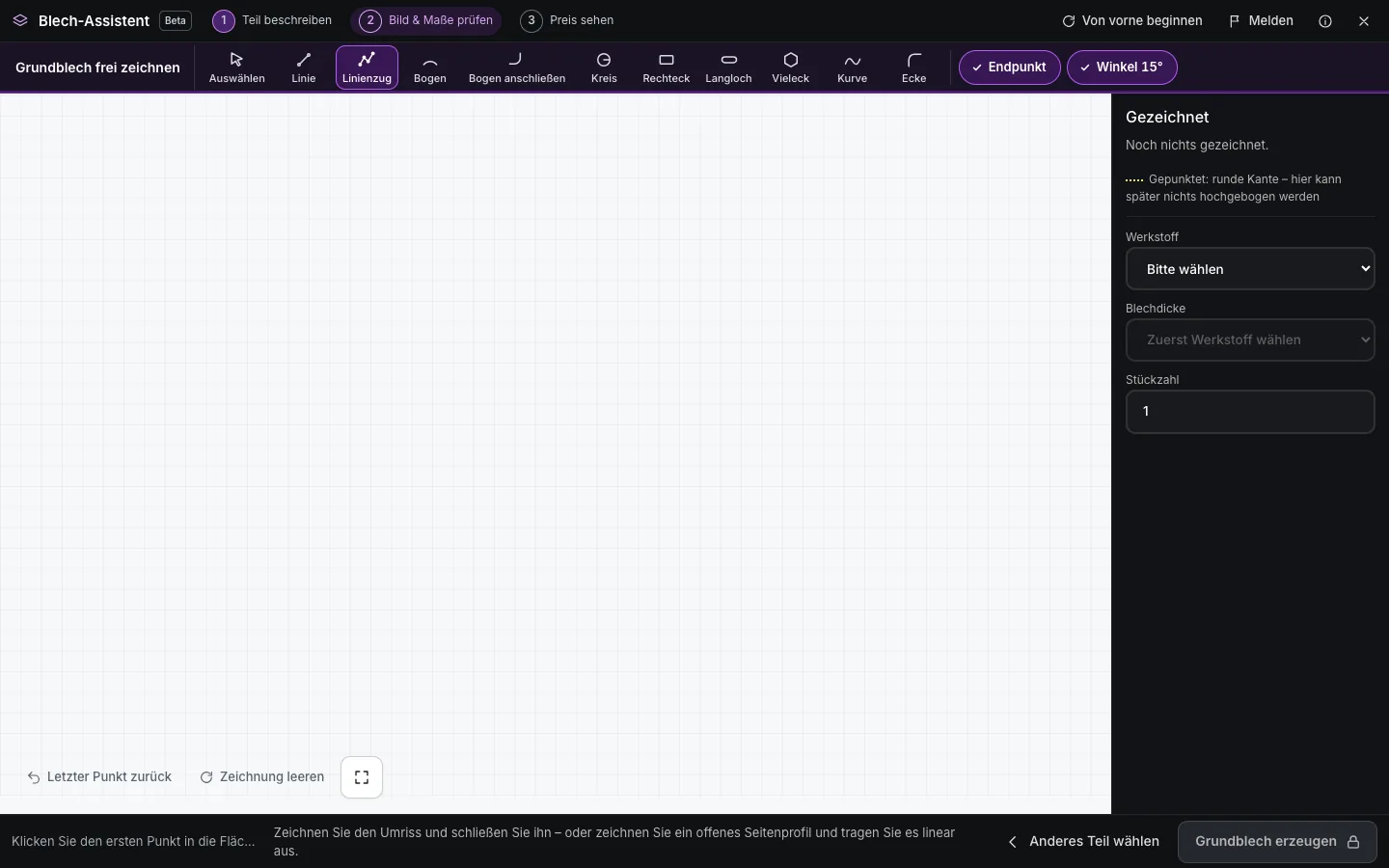
Leeres Blatt mit Raster – Linienzug ist bereits gewählt 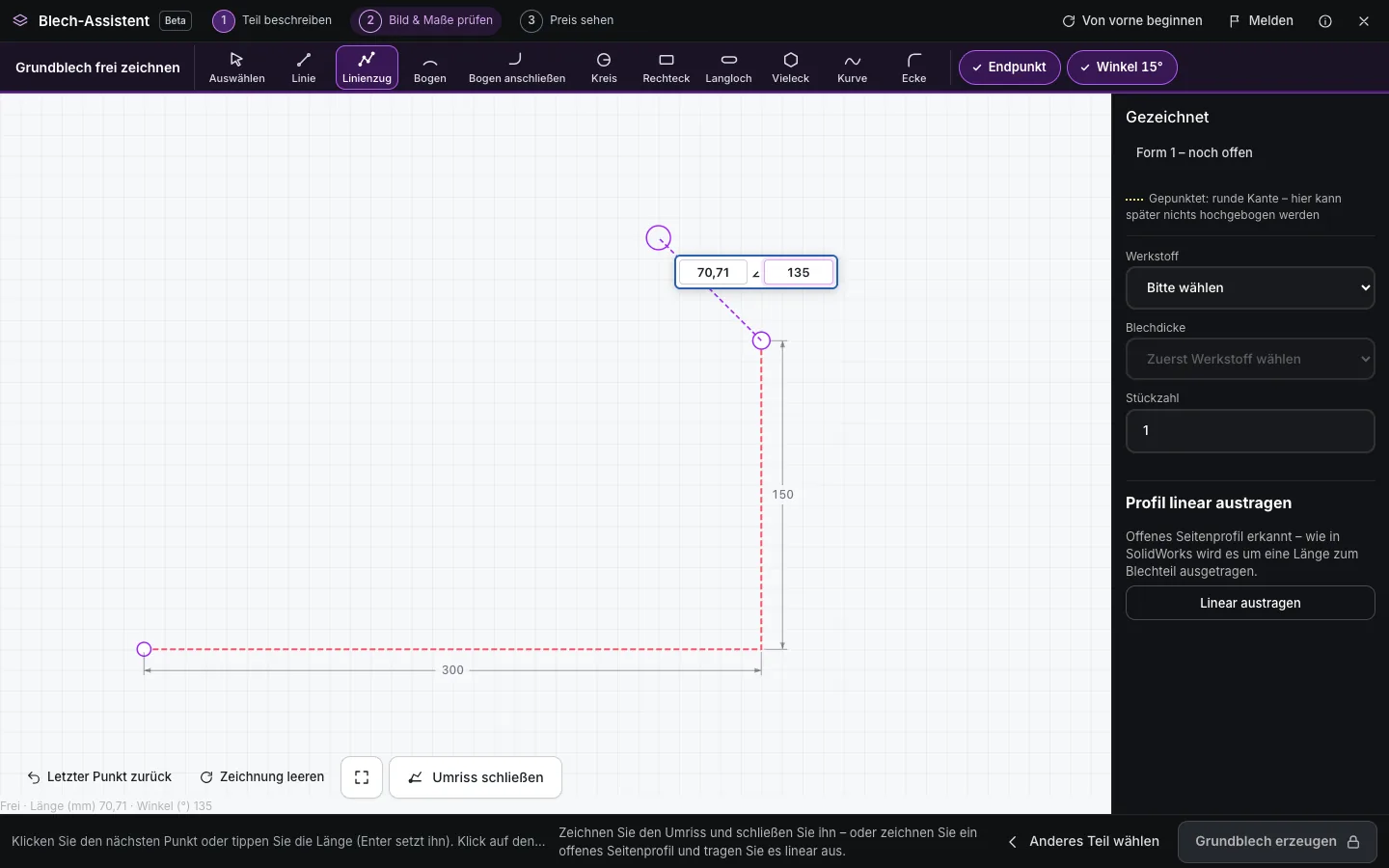
Beim Zeichnen stehen Länge und Winkel direkt am Zeiger Schritt 03
Umriss schließen und Maße anpassen
Geschlossen wird der Umriss mit einem Klick auf den Startpunkt, mit dem Knopf „Umriss schließen“ oder mit Enter, sobald drei Punkte stehen. Danach erscheinen an jeder Kante die Länge und an jeder Ecke der Innenwinkel.
Jede dieser Zahlen ist anklickbar: Tragen Sie das gewünschte Maß ein, der Umriss passt sich an. Mit dem Werkzeug Ecke runden oder fasen Sie einzelne Ecken des Umrisses. Formen, die Sie ganz innerhalb des Umrisses zeichnen – etwa einen Kreis oder ein Langloch – werden automatisch zu Ausschnitten im Blech.
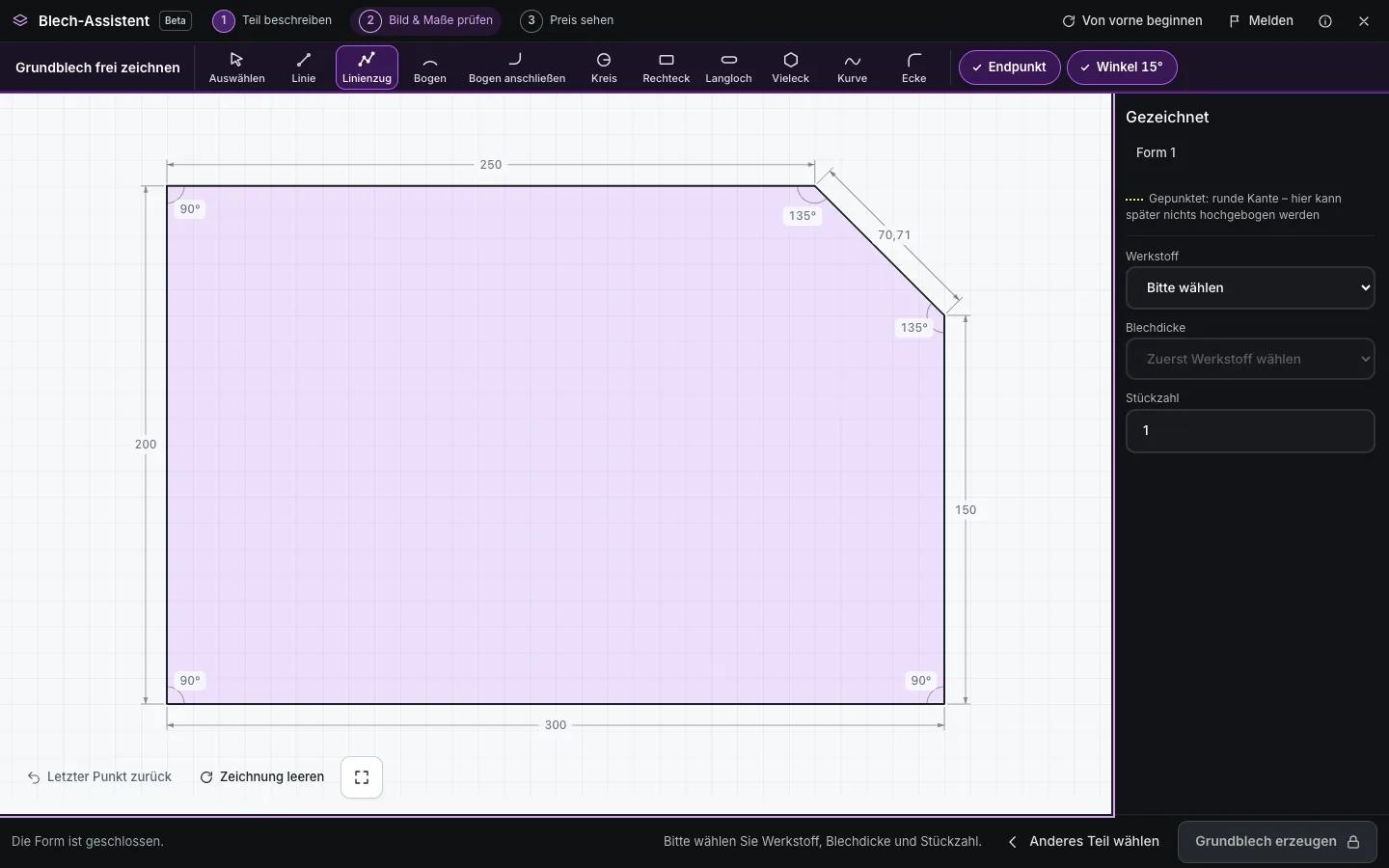
Geschlossener Umriss: Längen und Winkel lassen sich direkt anklicken und ändern Schritt 04
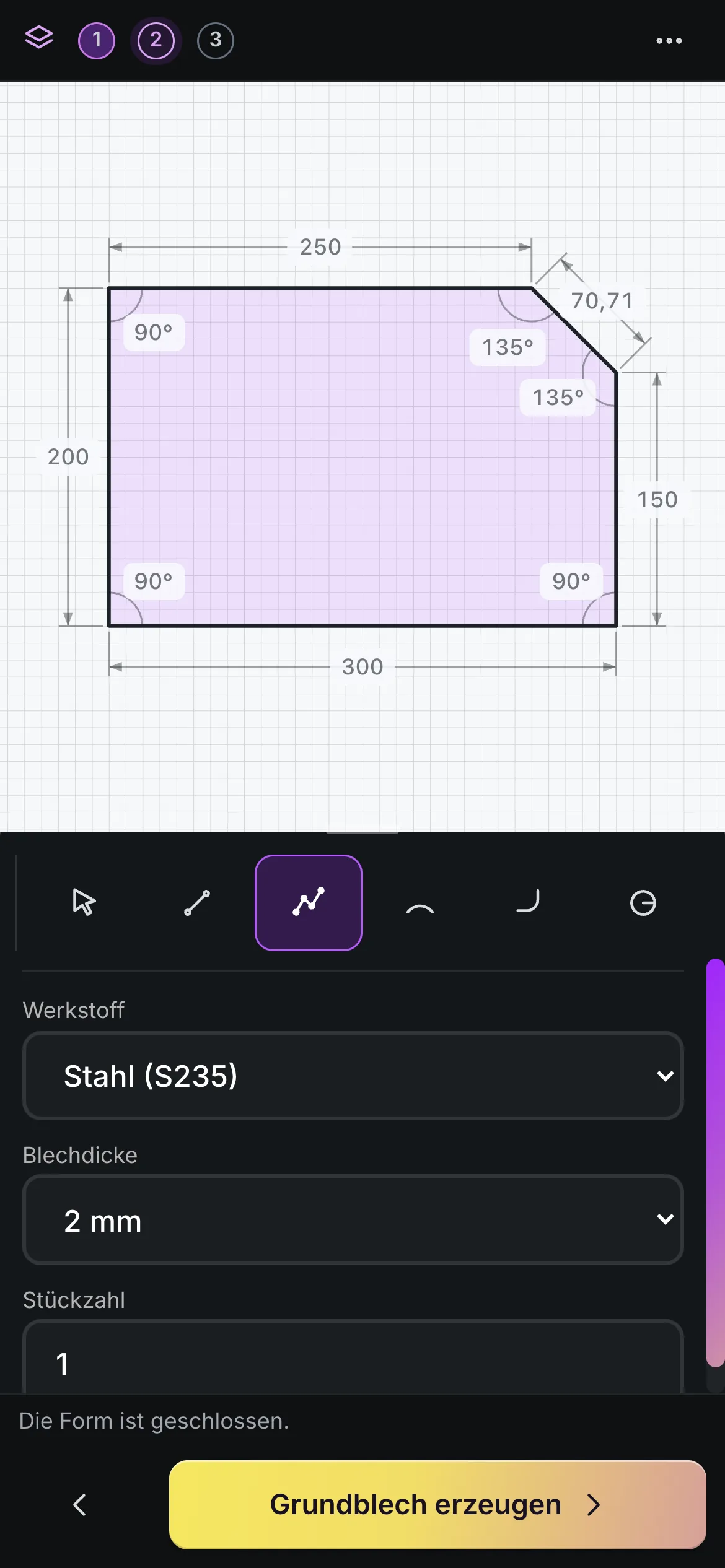
Werkstoff, Blechdicke und Stückzahl wählen
Rechts neben dem Blatt wählen Sie den Werkstoff, dann die Blechdicke aus der passenden Liste und die Stückzahl. Zur Orientierung: Stahl gibt es bis 20 mm, Edelstahl bis 15 mm und Aluminium bis 12 mm – mehr dazu auf den Seiten zu Stahl, Edelstahl und Aluminium.
Solange etwas fehlt, ist der gelbe Hauptknopf gesperrt und zeigt ein Schloss; ein Klick darauf führt direkt zur offenen Angabe. Ist alles gewählt, geht es mit „Grundblech erzeugen“ weiter.
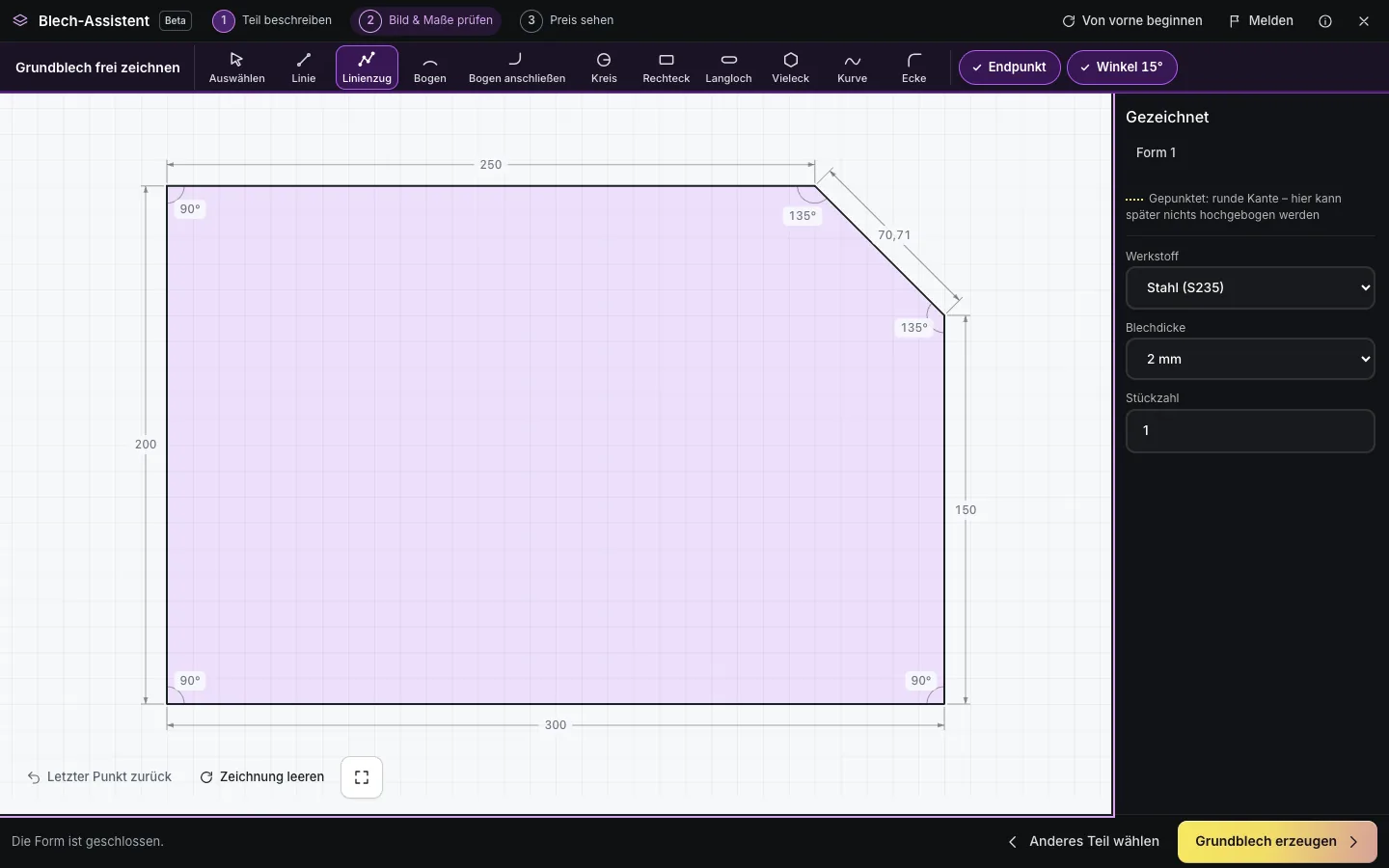
Werkstoff, Dicke und Stückzahl – danach „Grundblech erzeugen“ Schritt 05
Laschen, Löcher und Bearbeitungen ergänzen
Im Editor liegt Ihr Blech als 3D-Modell auf der Bühne. Wählen Sie oben das Werkzeug Lasche und klicken Sie eine gerade Kante an – die Lasche wird angelegt. Rechts stellen Sie Länge (Außenmaß), Winkel (90°, 45°, 135° oder frei), Richtung und Abstände ein. Stoßen zwei Laschen aneinander, schließen Sie die Ecke mit einem Klick.
Außerdem stehen Loch, Ausschnitt, Muster, Gewinde, Einnietmutter, Schweißmutter, Bolzen und Naht bereit. Mit Abwicklung sehen Sie das flache Zuschnittteil. Wie eng Löcher an einer Biegung liegen dürfen, erklärt die Seite Fertigungsgrenzen.
Tipp: Strg + Z macht den letzten Schritt rückgängig, Strg + Y stellt ihn wieder her. Der Knopf Hilfe zeigt jederzeit eine kurze Einführung.
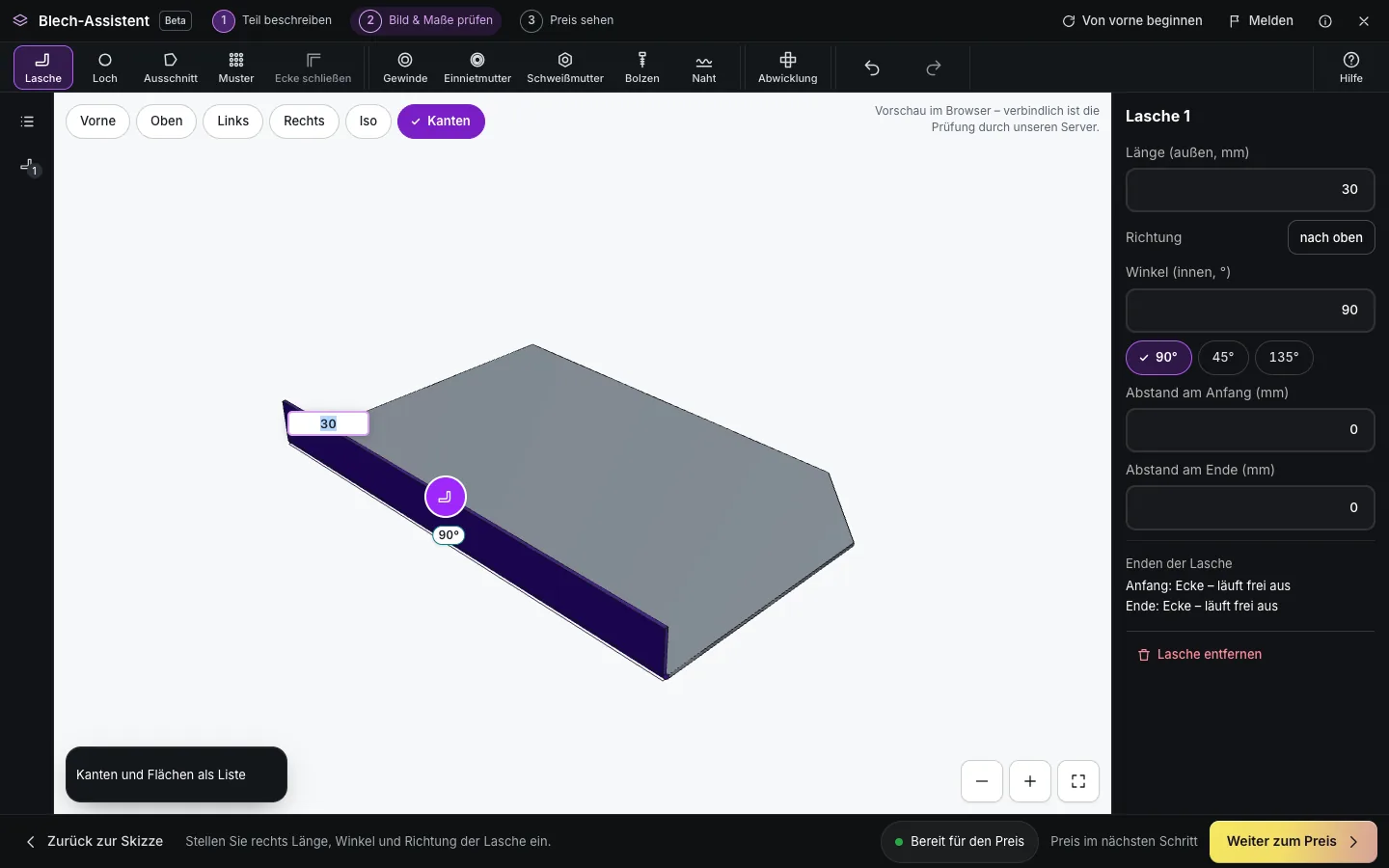
Editor: Lasche an der langen Kante, rechts ihre Maße Schritt 06
Teil prüfen und Preis sehen
Mit „Weiter zum Preis“ prüft der Server Ihr Teil und erzeugt 3D-Vorschau und bemaßte Prüfzeichnung – das dauert meist nur Sekunden. Vergleichen Sie beides mit Ihrer Vorstellung, setzen Sie den Haken „Mein Teil und die Maße stimmen“ und klicken Sie auf „Preis anzeigen“.
Der Preis gilt inklusive Versand und MwSt. Über die Stückzahl-Auswahl (1, 5, 10, 50 oder eine eigene Zahl) sehen Sie sofort, wie der Stückpreis sinkt. Danach bestellen Sie direkt oder fordern ein Angebot an. Laserschneiden und Kanten liefert Laserteile Online ab 2 Werktagen – die Preisfaktoren erklärt der Ratgeber Laserschneiden Kosten.
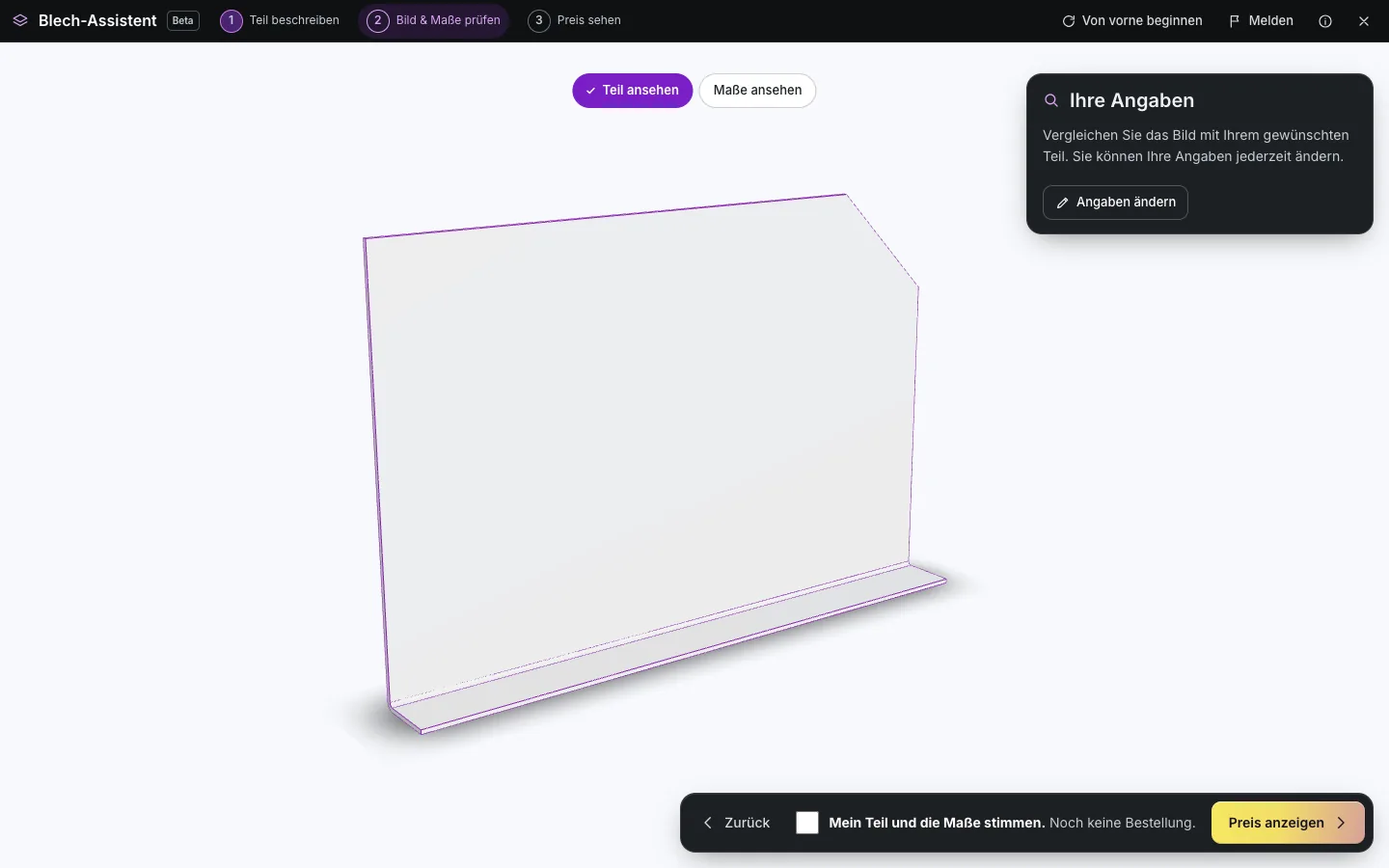
Server-Vorschau: So erhalten wir Ihr Teil 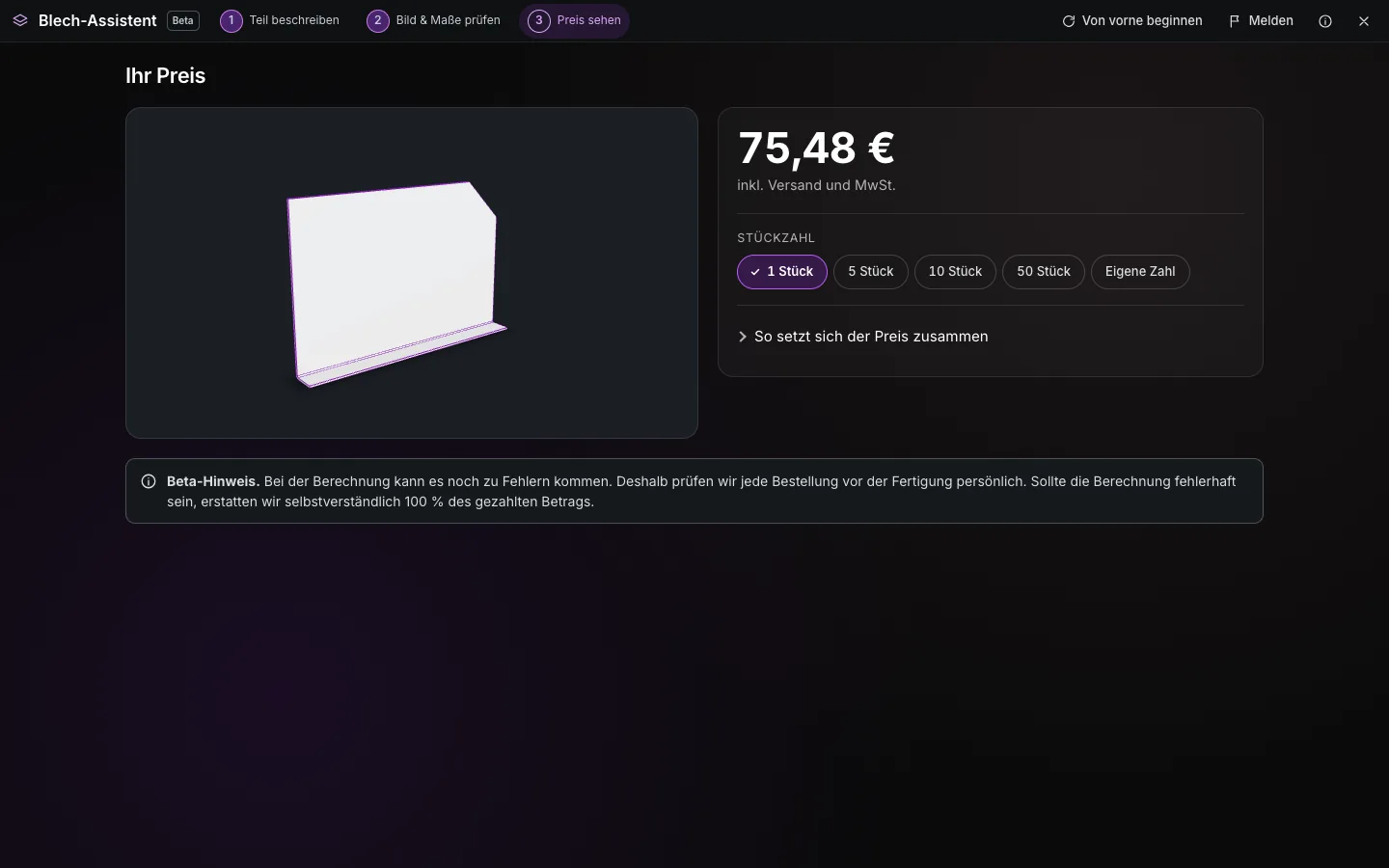
Preis inklusive Versand und MwSt., mit Stückzahl-Staffel
Tastatur
Die wichtigsten Tasten beim Zeichnen
Mit der Tastatur zeichnen Sie maßgenau, ohne mit der Maus zu zielen.
| Taste | Wirkung |
|---|---|
| Zahl tippen, dann Enter | Setzt den nächsten Punkt genau so weit in Zeigerrichtung (Komma oder Punkt als Dezimalzeichen). |
| Tab | Wechselt im Längenfeld zum Winkel: 0° nach rechts, 90° nach oben. |
| Enter ab drei Punkten | Schließt den Umriss. |
| Rücktaste | Nimmt die letzte Kante zurück. |
| Esc | Verwirft die laufende Eingabe – Ihre Zeichnung bleibt erhalten. |
| Pfeiltasten + Leertaste | Bewegt einen Tastaturzeiger in 10-mm-Schritten (mit Umschalt 1 mm) und setzt dort einen Punkt. |
| Alt gedrückt halten | Zeichnet ohne Einrasten. |
| Strg + Z / Strg + Y | Rückgängig und Wiederholen im Editor. |
Sicherheit
Was der Assistent für Sie prüft
Fehler zeigt der Assistent dort, wo sie entstehen – rot markiert und mit einem Satz, was zu tun ist.
Offene oder überkreuzte Umrisse
Ein Umriss muss geschlossen sein und darf sich nicht selbst schneiden. Betroffene Kanten werden rot, das Weitergehen ist gesperrt, bis es passt.
Größe und Kantenlänge
Sehr kurze Kanten und Teile über 3000 mm Ausdehnung werden sofort gemeldet. Geschnitten wird aus Tafeln bis 3000 × 1500 mm.
Fertigbarkeit beim Kanten
Laschenlänge, Abstände von Löchern zur Biegung und die Blechdicke prüft der Server nach den Regeln der Werkstatt. Lässt sich eine Lasche bei Ihrer Dicke nicht biegen, steht das direkt am Teil.
Persönliche Prüfung vor der Fertigung
Zusätzlich zur automatischen Prüfung schaut sich das Team jede Bestellung vor der Fertigung an – das kostet nichts extra.
Unterwegs
Auch am Smartphone zeichnen
Das freie Zeichnen funktioniert auch am Handy: Das Fadenkreuz sitzt über dem Finger, damit Sie sehen, wo der Punkt landet; mit zwei Fingern zoomen und verschieben Sie das Blatt. Länge und Winkel geben Sie bequem in Felder ein und setzen den Punkt per Knopf.
Für Laschen, Ausschnitte und Nähte im Editor empfiehlt sich ein Tablet oder Laptop – dort ist mehr Platz für die 3D-Ansicht.
Welcher Weg passt?
Zeichnen, Schnellteil oder eigene Datei
Grundblech frei zeichnen
Für eigene Formen: Abdeckungen, Halter, Konsolen, Knotenbleche mit Schrägen – alles, was sich als Umriss mit Maßen beschreiben lässt.
Selbst konstruieren
Für Standardformen wie Platte, Winkel, U-Profil, Wanne oder Kasten: Schnellteil wählen, Maße am Bild eintragen, fertig.
Eigene CAD-Datei
Wer schon eine Zeichnung hat, lädt DXF, DWG oder STEP direkt in den Kalkulator. Wie eine saubere Datei entsteht, zeigt die Anleitung DXF-Datei erstellen.
Weiterentwicklung
Der Blech-Assistent wird ständig verbessert
Der Assistent wächst mit seinen Nutzern: Neue Werkzeuge, bessere Bedienung am Handy und zusätzliche Bearbeitungen kommen in kurzen Abständen dazu. Diese Anleitung wird mit jeder größeren Änderung aktualisiert.
Etwas funktioniert nicht wie erwartet oder Ihnen fehlt eine Funktion? Oben im Assistenten gibt es den Knopf „Melden“ – dort beschreiben Sie Fehler oder Wünsche, auf Wunsch mit Bildschirmfoto. Für alles, was sich (noch) nicht zeichnen lässt, steht die Anfrage offen.
FAQ
Häufige Fragen zum Zeichnen im Blech-Assistenten
Brauche ich ein CAD-Programm, um ein Blechteil zu bestellen?
Nein. Im Blech-Assistenten zeichnen Sie den Umriss direkt im Browser, geben die Maße ein und ergänzen Laschen und Löcher. Daraus entstehen automatisch 3D-Modell, Prüfzeichnung und Preis – ohne Software-Installation und ohne Registrierung.
Wie genau kann ich zeichnen?
So genau, wie Sie Maße eintippen: Längen und Winkel geben Sie per Tastatur ein, nach dem Schließen ist jede Kantenlänge und jeder Innenwinkel als Zahl anklickbar. Die Richtung rastet in 15°-Schritten ein, mit gedrückter Alt-Taste zeichnen Sie frei.
Kann ich Löcher und Ausschnitte direkt mitzeichnen?
Ja. Formen, die ganz innerhalb des Umrisses liegen – Kreis, Rechteck, Langloch, Vieleck oder ein geschlossener Linienzug – werden automatisch Ausschnitte. Im Editor kommen weitere Löcher, Lochmuster und Gewinde dazu.
Lässt sich das gezeichnete Blech auch kanten?
Ja. Im Editor legen Sie an jeder geraden Kante eine Lasche an, mit Länge, Winkel und Richtung. Der Server prüft, ob sich die Lasche bei Ihrer Blechdicke biegen lässt, und meldet es direkt am Teil, falls nicht.
Wie groß darf ein gezeichnetes Teil sein?
Der Umriss darf bis 3000 mm groß sein und aus bis zu 200 Kanten und Bögen bestehen. Geschnitten wird aus Tafeln bis 3000 × 1500 mm; die verbindliche Prüfung der Größe macht der Server vor dem Preis.
Was kostet mein gezeichnetes Teil?
Den Preis sehen Sie sofort nach der Prüfung, inklusive Versand und MwSt. und für mehrere Stückzahlen. Bestellt wird ab 1 Stück; was den Preis bestimmt, erklärt der Ratgeber Laserschneiden Kosten.
Funktioniert der Blech-Assistent auch am Handy?
Das freie Zeichnen des Grundblechs ja – mit Fadenkreuz über dem Finger und Eingabefeldern für Länge und Winkel. Laschen, Ausschnitte und Nähte im Editor legen Sie am besten am Tablet oder Laptop an.
Eigene Form? Jetzt Grundblech zeichnen und Preis sehen.
Umriss zeichnen, Maße eintragen, Laschen und Löcher ergänzen – der Preis inklusive Versand steht in wenigen Minuten, ohne Registrierung, ab 1 Stück.
Lieferzeit ab 2 Werktagen · Mindestauftragswert 30 € netto · Express auf Anfrage