
Conocimiento · Guía del asistente de chapa
Dibujar una pieza de chapa online – sin programa de CAD
Con el asistente de chapa de Laserteile Online dibuja su chapa base directamente en el navegador: punto a punto, con una medida en cada arista y un ángulo en cada esquina. Después añade pestañas, agujeros, roscas o tuercas remachables y ve el precio al instante, con envío e IVA incluidos – sin archivo CAD, sin registro, desde una pieza.
Nuevo y en mejora constante
El asistente de chapa es una herramienta reciente que se mejora continuamente: casi cada semana llegan funciones nuevas y sus comentarios se incorporan directamente. Las imágenes de esta página muestran la versión actual; algunos botones pueden cambiar con el tiempo. El equipo de Laserteile Online revisa personalmente cada pedido antes de la fabricación.
Guía
Del contorno al precio en seis pasos
Ejemplo: una placa de montaje de 300 × 200 mm con un chaflán de 45° en una esquina y una pestaña plegada en el lado largo.
Paso 01
Abrir el asistente de chapa y elegir «Dibujar libremente la chapa base»
Abra la calculadora e inicie el asistente de chapa desde la tarjeta «¿Sin archivo CAD?». La página de inicio del asistente ofrece tres caminos: Dibujar libremente la chapa base, Describir la pieza y Diseñarla usted mismo. Para una forma propia, elija «Dibujar libremente la chapa base».
Este enlace le lleva directamente: Dibujar libremente la chapa base. No hace falta registrarse.
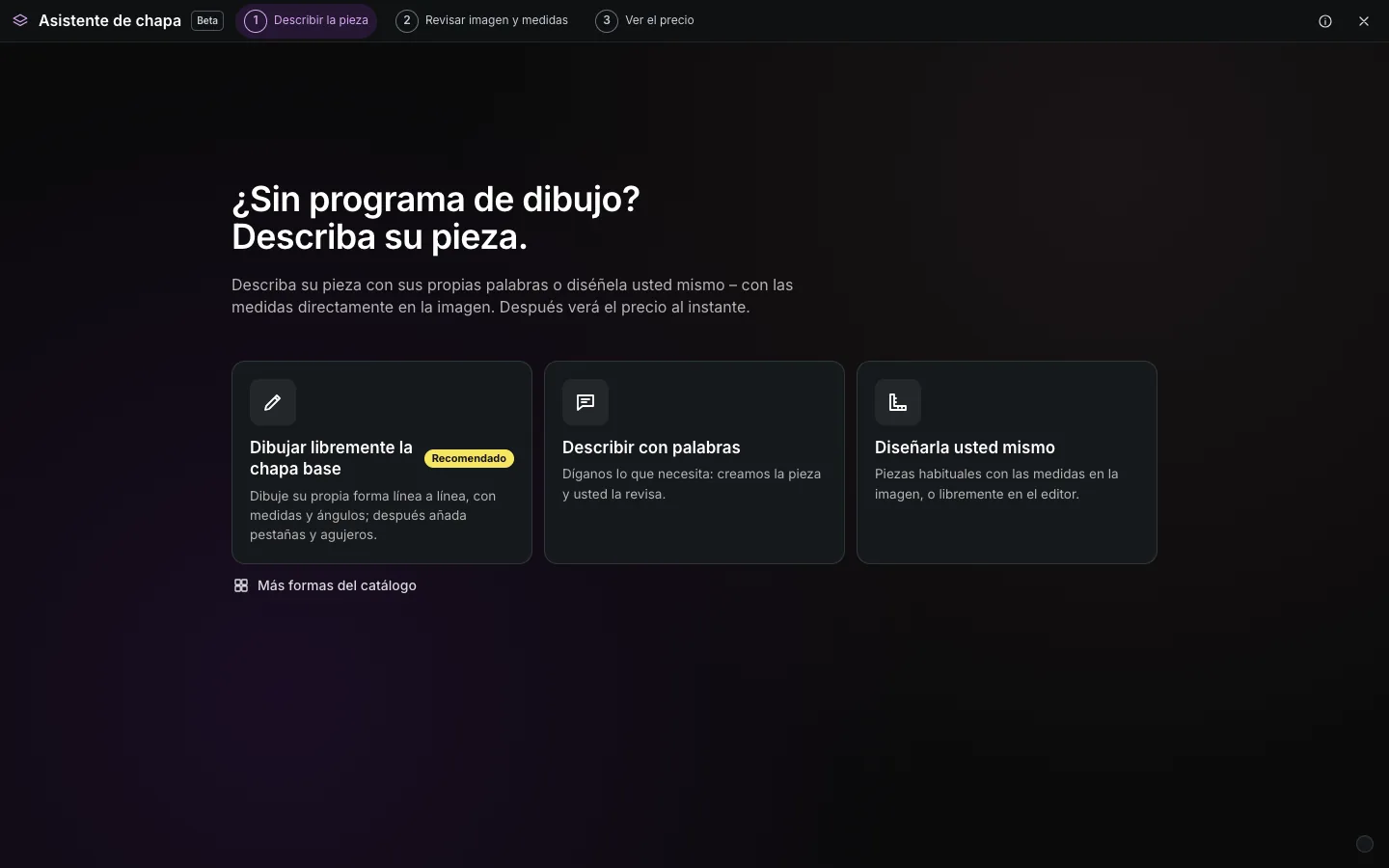
Página de inicio del asistente de chapa: el dibujo libre es el camino recomendado Paso 02
Dibujar el contorno punto a punto
Verá una hoja vacía con una cuadrícula de 10 mm; la herramienta Polilínea ya está activa. Haga clic en el primer punto y luego en el siguiente: cada línea muestra su longitud y su ángulo en directo junto a la cruz. La dirección se ajusta en pasos de 15°, con preferencia por la horizontal y la vertical.
Lo más preciso es el teclado: mientras dibuja, escriba un número, por ejemplo 300, y pulse Intro: el punto queda exactamente 300 mm más allá en la dirección del puntero. Con Tab introduce un ángulo en su lugar (0° = a la derecha, 90° = hacia arriba).
Consejo: ¿Se ha equivocado? Retroceso o «Deshacer el último punto» elimina la última arista. Además de la polilínea hay herramientas de línea, arco, círculo, rectángulo, agujero oblongo, polígono y curva.
Consejo: En lugar de un contorno cerrado también puede dibujar un perfil lateral abierto, por ejemplo en Z: el asistente ofrece entonces «Extruir» y lo convierte en una pieza plegada con la longitud deseada.
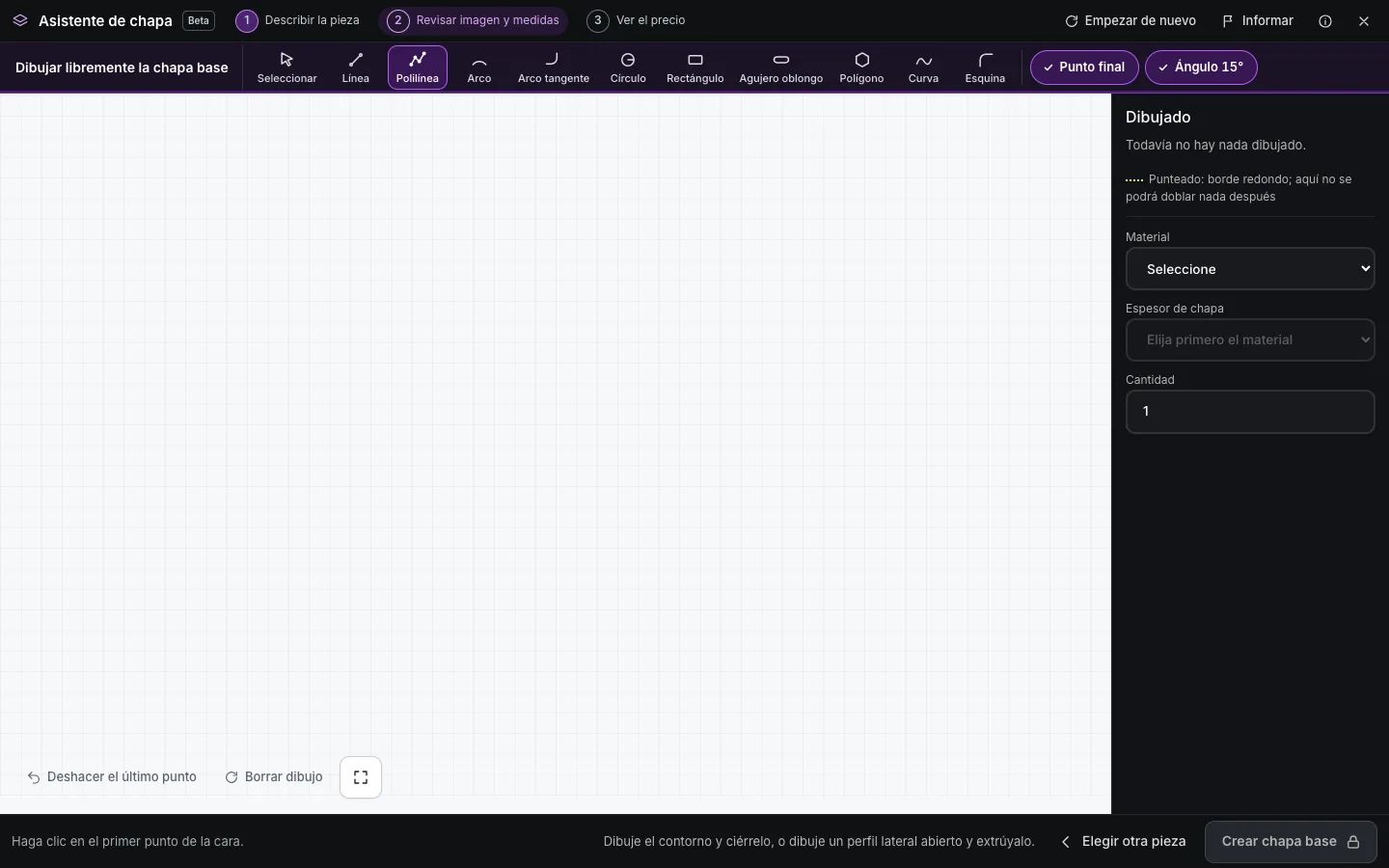
Hoja vacía con cuadrícula: la polilínea ya está seleccionada 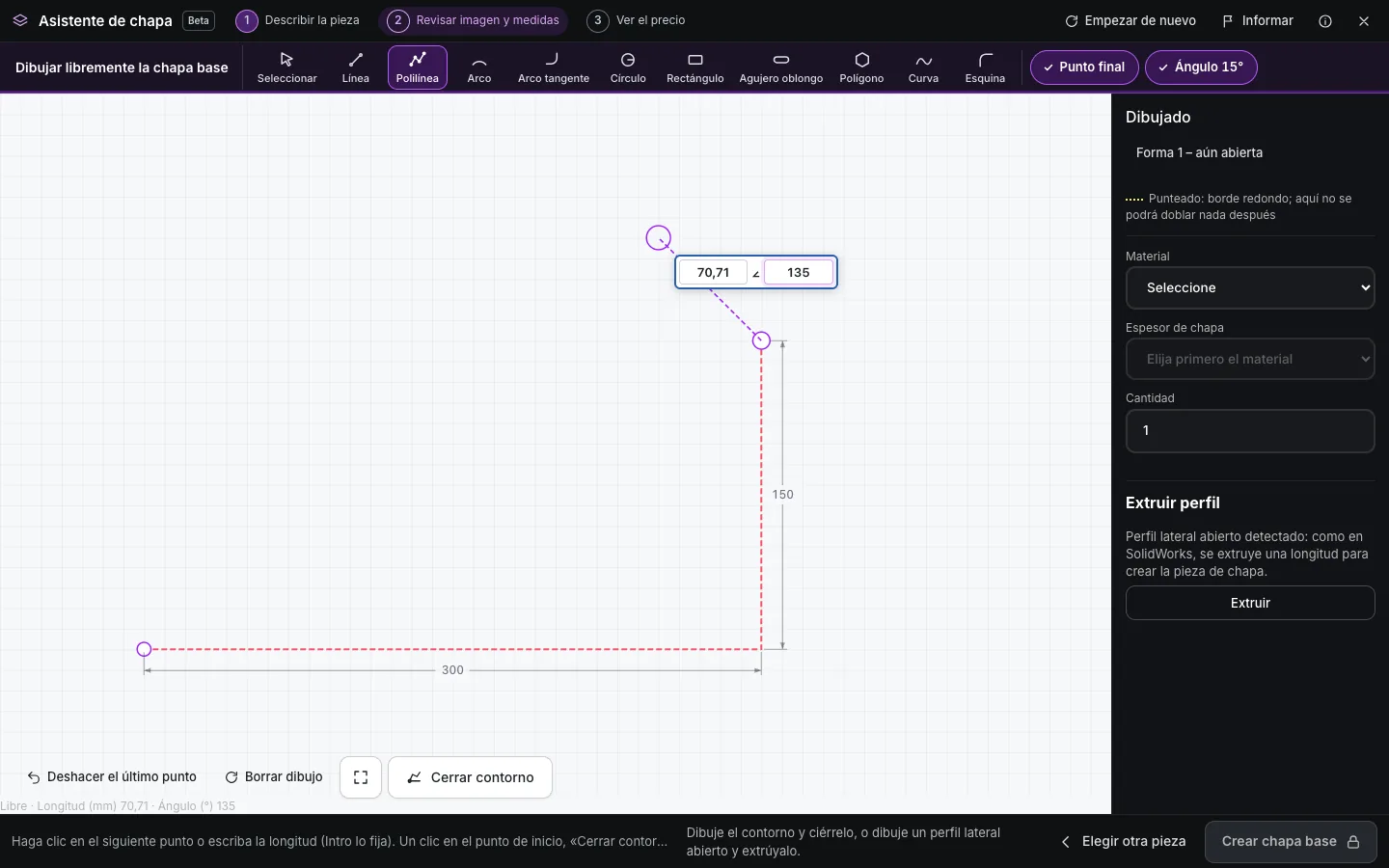
Al dibujar, la longitud y el ángulo aparecen junto al puntero Paso 03
Cerrar el contorno y ajustar las medidas
El contorno se cierra con un clic en el punto de inicio, con el botón «Cerrar contorno» o con Intro en cuanto hay tres puntos. Después, cada arista muestra su longitud y cada esquina su ángulo interior.
Todos estos números se pueden pulsar: escriba la medida que desee y el contorno se adapta. Con la herramienta Esquina redondea o achaflana esquinas concretas del contorno. Las formas que dibuje completamente dentro del contorno – por ejemplo, un círculo o un agujero oblongo – se convierten automáticamente en recortes de la chapa.
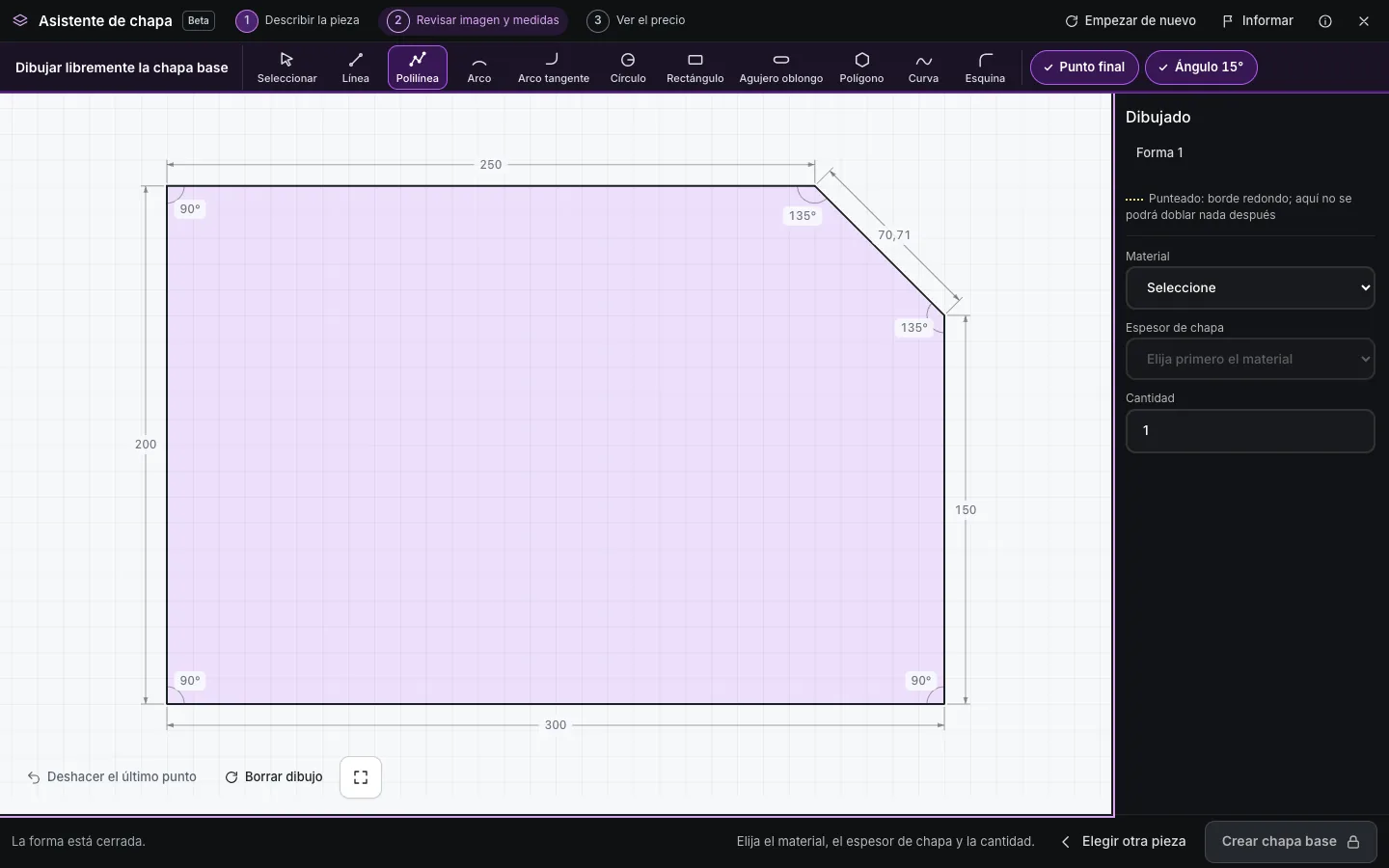
Contorno cerrado: pulse cualquier longitud o ángulo para cambiarlo Paso 04
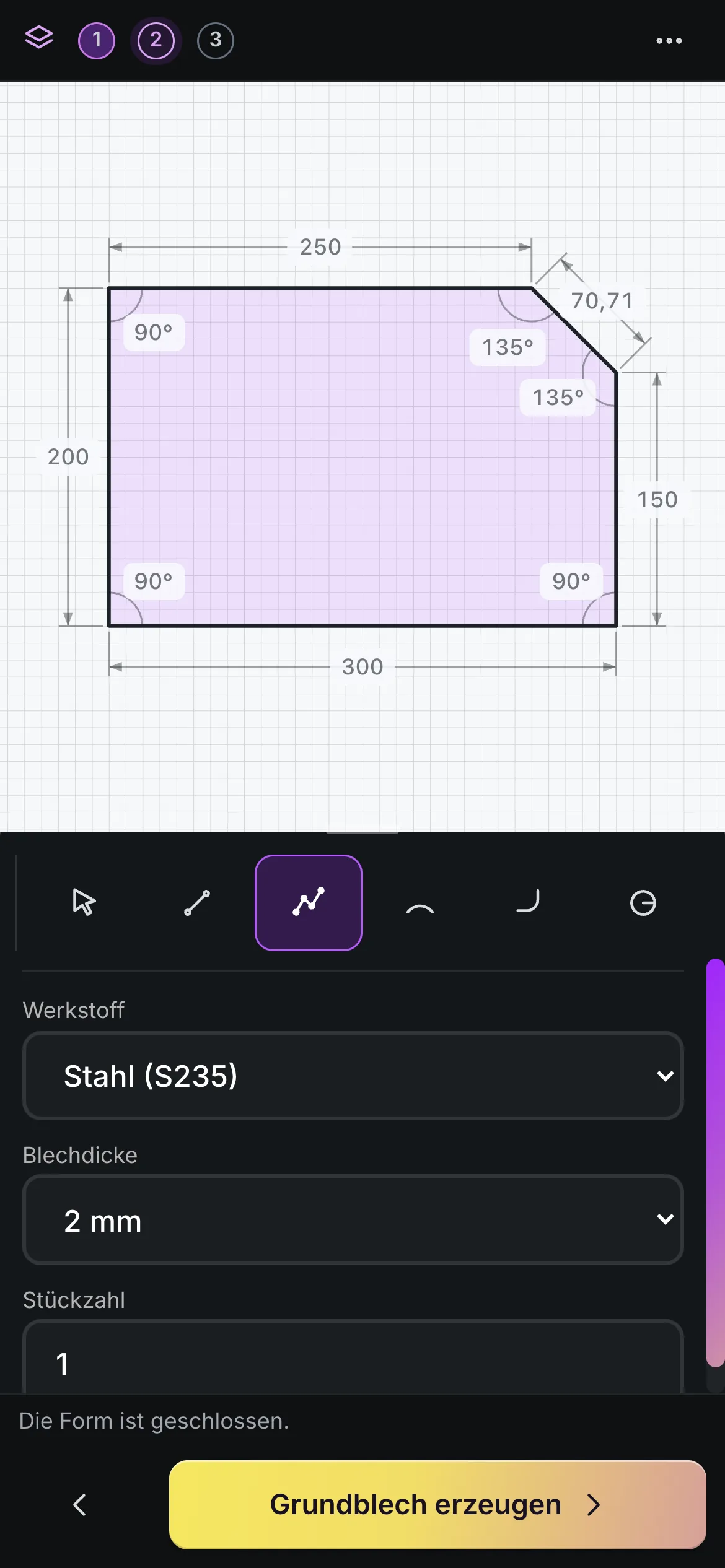
Elegir material, espesor de chapa y cantidad
A la derecha de la hoja elija el material, después el espesor de chapa en la lista correspondiente y la cantidad. Como referencia: el acero está disponible hasta 20 mm, el acero inoxidable hasta 15 mm y el aluminio hasta 12 mm – más información en las páginas de acero, acero inoxidable y aluminio.
Mientras falte algún dato, el botón principal amarillo está bloqueado y muestra un candado; al pulsarlo le lleva directamente al dato que falta. Con todo elegido, continúe con «Crear chapa base».
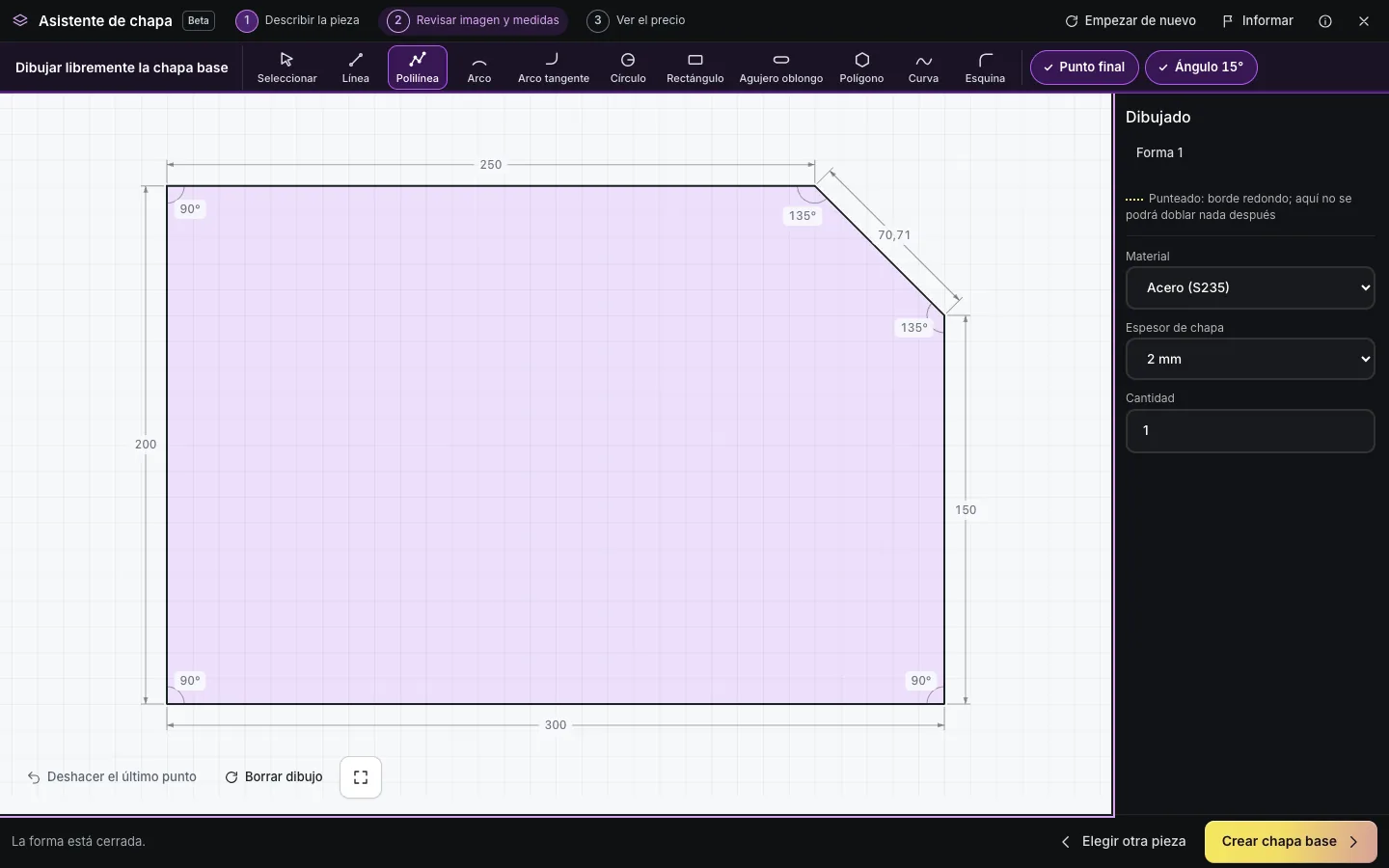
Material, espesor y cantidad; después «Crear chapa base» Paso 05
Añadir pestañas, agujeros y acabados
En el editor, su chapa aparece como modelo 3D en el escenario. Elija arriba la herramienta Pestaña y haga clic en una arista recta: la pestaña se crea. A la derecha ajusta su longitud (medida exterior), el ángulo (90°, 45°, 135° o libre), la dirección y las distancias. Donde se juntan dos pestañas, cierra la esquina con un clic.
También están disponibles agujero, recorte, patrón, rosca, tuerca remachable, tuerca soldable, espárrago y soldadura. Desarrollo muestra la pieza plana recortada. Qué distancia debe haber entre un agujero y un pliegue se explica en la página límites de fabricación.
Consejo: Ctrl + Z deshace el último paso, Ctrl + Y lo rehace. El botón Ayuda muestra en cualquier momento una breve introducción.
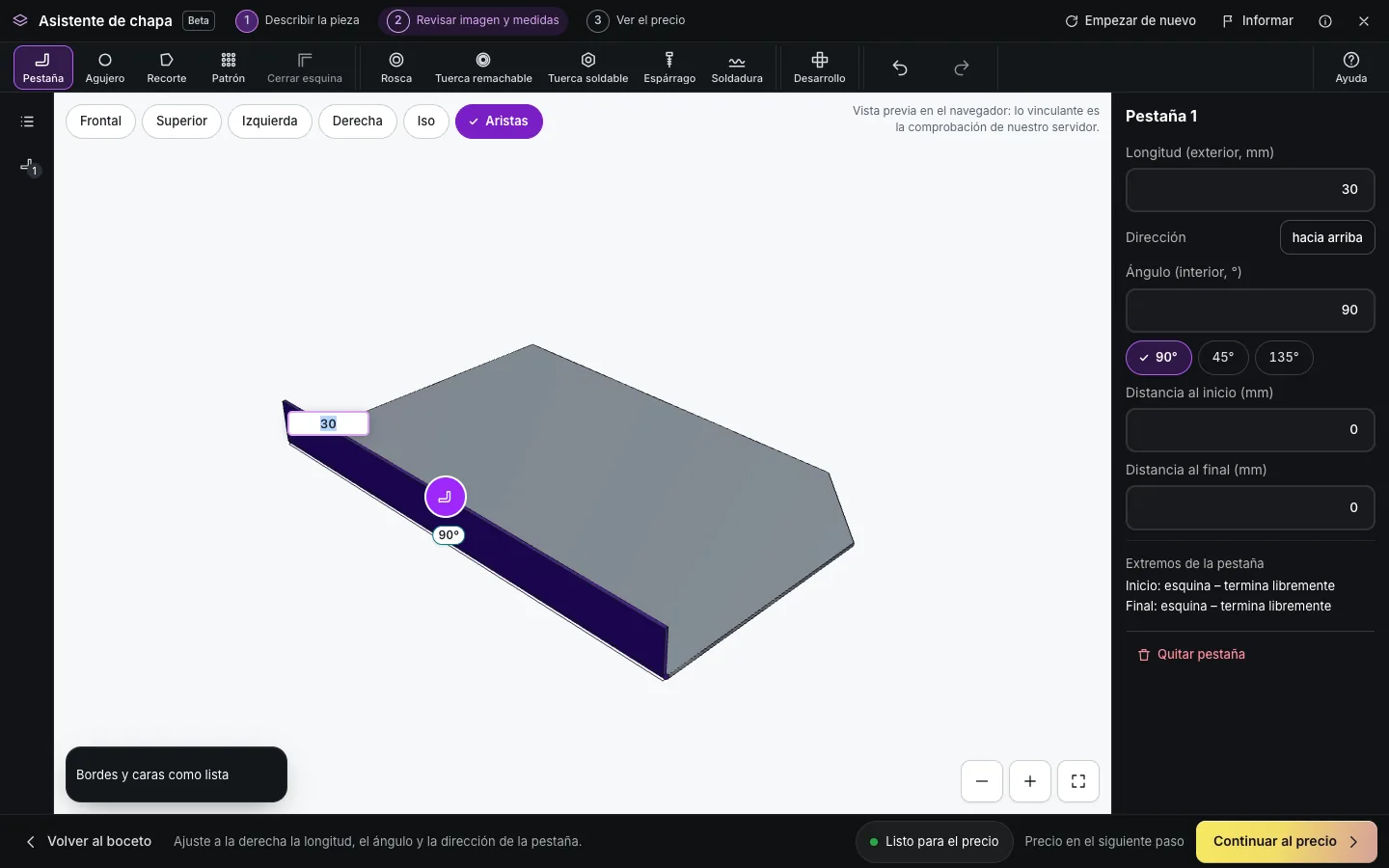
Editor: pestaña en la arista larga, sus medidas a la derecha Paso 06
Comprobar la pieza y ver el precio
Con «Continuar al precio», el servidor comprueba su pieza y genera una vista previa 3D y un plano de comprobación acotado, normalmente en pocos segundos. Compare ambos con lo que tiene en mente, marque «Mi pieza y las medidas son correctas.» y pulse «Mostrar precio».
El precio incluye envío e IVA. La selección de cantidad (1, 5, 10, 50 o un número propio) muestra al instante cómo baja el precio unitario. Después hace el pedido directamente o solicita un presupuesto. Laserteile Online entrega el corte láser y el plegado desde 2 días laborables; los factores del precio se explican en la guía precio del corte láser.
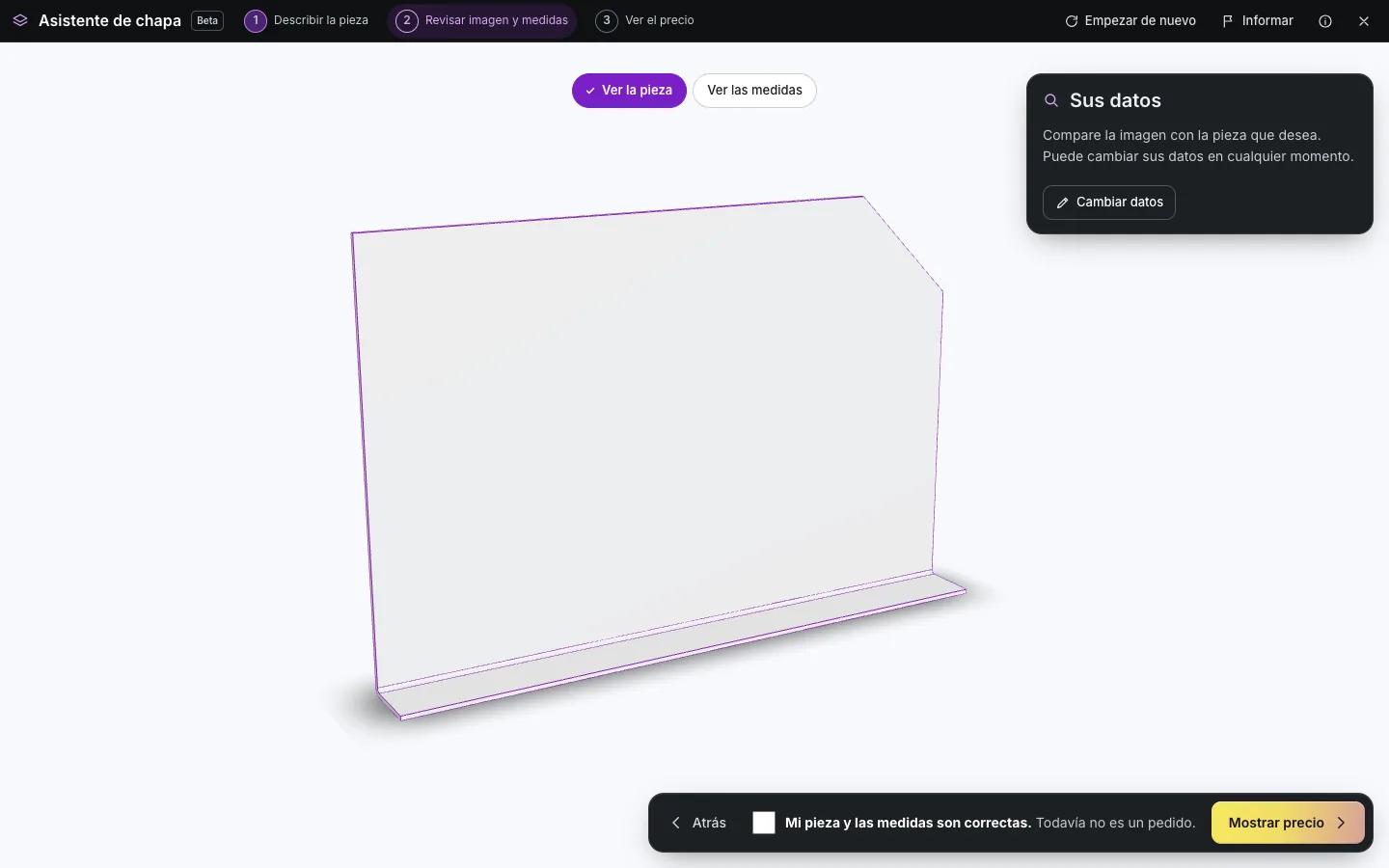
Vista previa del servidor: así recibimos su pieza 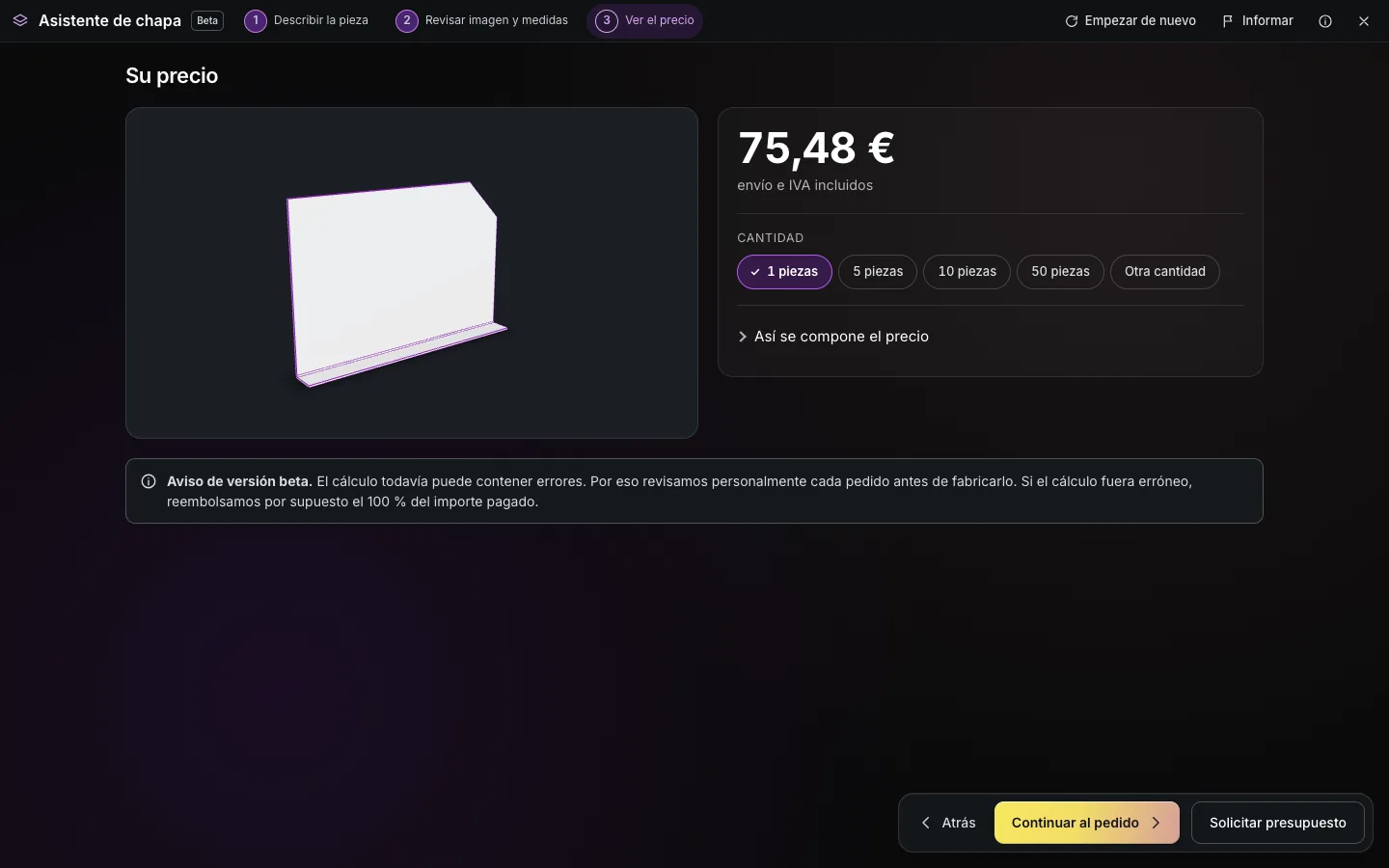
Precio con envío e IVA incluidos, con escala por cantidad
Teclado
Las teclas más importantes al dibujar
Con el teclado dibuja con medidas exactas sin tener que apuntar con el ratón.
| Tecla | Efecto |
|---|---|
| Escribir un número y luego Intro | Coloca el siguiente punto exactamente a esa distancia en la dirección del puntero (coma o punto como separador decimal). |
| Tab | Cambia el campo de longitud al ángulo: 0° a la derecha, 90° hacia arriba. |
| Intro a partir de tres puntos | Cierra el contorno. |
| Retroceso | Elimina la última arista. |
| Esc | Descarta la entrada en curso; su dibujo se mantiene. |
| Flechas + Espacio | Mueve un puntero de teclado en pasos de 10 mm (1 mm con Mayús) y coloca allí un punto. |
| Mantener Alt | Dibuja sin ajuste automático. |
| Ctrl + Z / Ctrl + Y | Deshacer y rehacer en el editor. |
Seguridad
Lo que el asistente comprueba por usted
El asistente muestra los problemas donde se producen: marcados en rojo y con una frase sobre qué hacer.
Contornos abiertos o cruzados
Un contorno debe estar cerrado y no puede cortarse a sí mismo. Las aristas afectadas se ponen en rojo y no se puede continuar hasta corregirlo.
Tamaño y longitud de arista
Las aristas muy cortas y las piezas de más de 3000 mm se indican de inmediato. Se corta a partir de chapas de hasta 3000 × 1500 mm.
Viabilidad del plegado
El servidor comprueba la longitud de las pestañas, la distancia de los agujeros al pliegue y el espesor de chapa según las reglas del taller. Si una pestaña no puede plegarse con su espesor, la pieza lo indica directamente.
Revisión personal antes de fabricar
Además de la comprobación automática, el equipo revisa cada pedido antes de la fabricación, sin coste adicional.
En movimiento
También puede dibujar en el móvil
El dibujo libre también funciona en el móvil: la cruz se sitúa por encima del dedo para que vea dónde cae el punto; con dos dedos amplía y desplaza la hoja. La longitud y el ángulo se introducen cómodamente en campos y un botón coloca el punto.
Para pestañas, recortes y soldaduras en el editor se recomienda una tableta o un portátil: allí hay más espacio para la vista 3D.
¿Qué camino le conviene?
Dibujar, elegir una pieza estándar o subir su archivo
Dibujar libremente la chapa base
Para formas propias: tapas, soportes, placas de montaje, cartelas con chaflanes; todo lo que se pueda describir como un contorno con medidas.
Diseñarla usted mismo
Para formas estándar como placa, ángulo, perfil en U, bandeja o caja: elija una pieza preparada, escriba las medidas en la imagen y listo.
Su propio archivo CAD
Si ya tiene un plano, suba un archivo DXF, DWG o STEP directamente a la calculadora. La guía crear un archivo DXF explica cómo preparar un archivo limpio.
Desarrollo
El asistente de chapa se mejora constantemente
El asistente crece con sus usuarios: nuevas herramientas, mejor manejo en el móvil y acabados adicionales se incorporan a intervalos cortos. Esta guía se actualiza con cada cambio importante.
¿Algo no funciona como esperaba o le falta una función? En la parte superior del asistente está el botón «Informar»: describa allí el error o su deseo, con una captura de pantalla si lo desea. Para todo lo que (aún) no se pueda dibujar, la solicitud de presupuesto sigue abierta.
FAQ
Preguntas frecuentes sobre el dibujo en el asistente de chapa
¿Necesito un programa de CAD para pedir una pieza de chapa?
No. En el asistente de chapa dibuja el contorno directamente en el navegador, introduce las medidas y añade pestañas y agujeros. El modelo 3D, el plano de comprobación y el precio se generan automáticamente, sin instalar software y sin registro.
¿Con qué precisión puedo dibujar?
Con la precisión de las medidas que escriba: longitudes y ángulos se introducen con el teclado y, una vez cerrado el contorno, cada longitud de arista y cada ángulo interior se pueden pulsar y cambiar. La dirección se ajusta en pasos de 15°; manteniendo Alt dibuja libremente.
¿Puedo dibujar agujeros y recortes directamente?
Sí. Las formas situadas completamente dentro del contorno – círculo, rectángulo, agujero oblongo, polígono o una polilínea cerrada – se convierten automáticamente en recortes. En el editor puede añadir más agujeros, patrones de agujeros y roscas.
¿Se puede plegar también la chapa dibujada?
Sí. En el editor añade una pestaña en cualquier arista recta, con longitud, ángulo y dirección. El servidor comprueba si la pestaña puede plegarse con su espesor de chapa y, si no es así, lo indica directamente en la pieza.
¿Qué tamaño puede tener una pieza dibujada?
El contorno puede medir hasta 3000 mm y tener hasta 200 aristas y arcos. Se corta a partir de chapas de hasta 3000 × 1500 mm; la comprobación definitiva del tamaño la hace el servidor antes de mostrar el precio.
¿Cuánto cuesta mi pieza dibujada?
Ve el precio justo después de la comprobación, con envío e IVA incluidos y para varias cantidades. Puede pedir desde una pieza; los factores del precio se explican en la guía sobre el precio del corte láser.
¿Funciona el asistente de chapa en el móvil?
El dibujo libre de la chapa base, sí: con la cruz por encima del dedo y campos para longitud y ángulo. Las pestañas, recortes y soldaduras del editor se añaden mejor en una tableta o un portátil.
¿Una forma propia? Dibuje ahora la chapa base y vea el precio.
Dibuje el contorno, escriba las medidas, añada pestañas y agujeros: el precio con envío incluido está listo en pocos minutos, sin registro, desde una pieza.
Plazo de entrega a partir de 2 días laborables · Pedido mínimo 30 € sin IVA · Exprés bajo solicitud