
Wissen · Ratgeber
DXF-Datei erstellen: So wird Ihre Zeichnung laserfertig
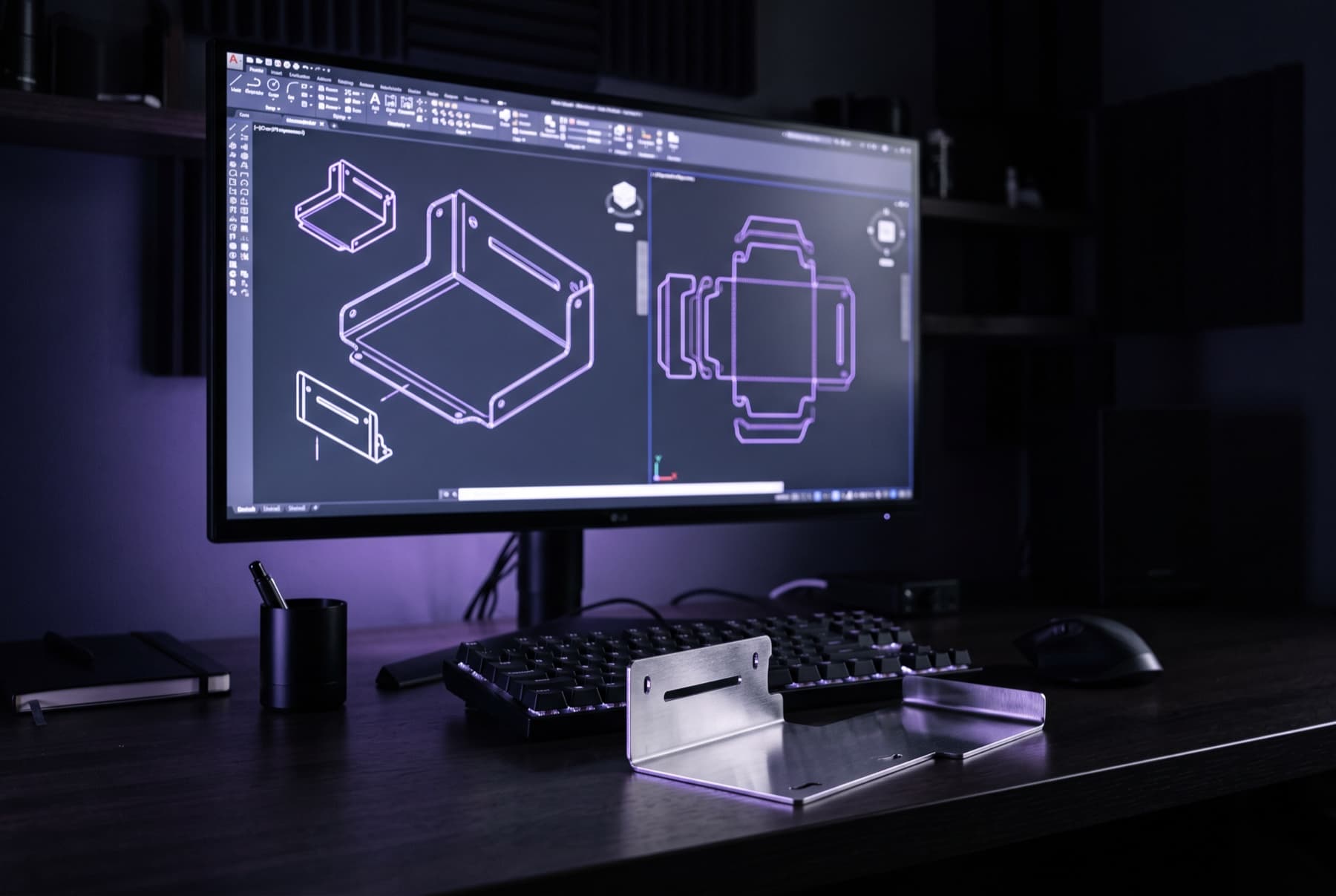
Eine DXF-Datei ist das 2D-Standardformat für den Laserzuschnitt: Sie beschreibt die Schnittkontur im Maßstab 1:1 in Millimetern. Mit kostenloser Software wie Inkscape oder LibreCAD erstellen Sie eine laserfertige DXF ohne Investition – der Sofortpreis-Kalkulator akzeptiert DXF und DWG als reine Schnittkontur, die Materialdicke geben Sie einfach beim Upload an.
Grundlagen
Warum DXF das Format fürs Laserschneiden ist
DXF (Drawing Exchange Format) wurde als offenes Austauschformat für CAD-Zeichnungen entwickelt und hat sich als Standard für 2D-Schnittdaten etabliert. Der Laser folgt beim Laserschneiden exakt den Linien Ihrer Zeichnung – deshalb ist die DXF-Datei die direkteste Verbindung zwischen Ihrer Idee und dem fertigen Metallteil.
Das Prinzip: Jede geschlossene Kontur in der Datei wird zu einer Schnittlinie. Die äußere Kontur definiert die Form des Teils, innere Konturen werden zu Bohrungen und Ausschnitten. Mehr Informationen braucht der Zuschnitt nicht – Material und Dicke wählen Sie beim Upload im Kalkulator. Einen Überblick über alle gängigen CAD-Formate von DXF bis STEP gibt der Beitrag CAD-Formate in der Blechbearbeitung.
Checkliste
Was macht eine laserfertige DXF-Datei aus?
Fünf Punkte entscheiden darüber, ob Ihre Datei ohne Rückfragen durch die Fertigung läuft.
- Geschlossene Konturen: Jede Schnittlinie muss eine durchgehende, geschlossene Form bilden – der Laser folgt der Kontur von Anfang bis Ende.
- Maßstab 1:1 in Millimetern: Die Zeichnung entspricht exakt dem fertigen Teil. Keine Skalierung, keine Zoll-Einheiten.
- Keine doppelten Linien: Übereinanderliegende Linien würden doppelt geschnitten – das kostet Zeit und kann die Schnittkante beschädigen.
- Text in Pfade umwandeln: Schriften werden nicht als Font übertragen, sondern als Kontur – sonst fehlt der Text beim Import oder wird ersetzt.
- Keine Schraffuren und Bemaßungen: Auf der Schnittebene liegt nur, was wirklich geschnitten werden soll – Maßlinien, Schraffuren und Hilfsgeometrie vorher löschen.
Kurz gesagt: In der Datei liegt nur die Schnittgeometrie – sauber geschlossen, maßhaltig und ohne Beiwerk. Wer diese fünf Punkte beachtet, bekommt beim Upload sofort einen Preis und vermeidet Korrekturschleifen.
Anleitung
DXF erstellen mit Fusion 360, Inkscape + Co.
Drei Wege zur laserfertigen Datei – vom professionellen CAD bis zur kostenlosen Grafiksoftware.
CAD · parametrisch
Fusion 360
- Neue Skizze auf einer Ebene anlegen und die Kontur im Maßstab 1:1 in mm konstruieren.
- Bohrungen und Ausschnitte als Innenkonturen direkt in derselben Skizze zeichnen.
- Die fertige Skizze im Browser mit der rechten Maustaste anklicken und als DXF speichern.
Vorteil: Maße lassen sich jederzeit parametrisch ändern – ideal für Teile, die noch in der Entwicklung sind.
Kostenlos · Vektorgrafik
Inkscape
- Dokumenteinheit in den Dokumenteinstellungen auf Millimeter stellen.
- Kontur mit den Pfad-Werkzeugen zeichnen; überlappende Formen über die Pfad-Funktionen vereinigen.
- Text markieren und über „Pfad → Objekt in Pfad“ in Konturen umwandeln.
- Über „Speichern unter“ als DXF R14 exportieren.
Vorteil: komplett kostenlos – besonders beliebt bei Privatkunden für Deko, Schilder und Einzelstücke.
Klassisches 2D-CAD
AutoCAD + LibreCAD
AutoCAD arbeitet nativ mit DWG und DXF: Zeichnung 1:1 in mm anlegen, Bemaßungen und Hilfslinien auf separate Ebenen legen und beim Speichern unter das DXF-Format wählen.
LibreCAD ist die kostenlose Alternative für maßhaltige 2D-Zeichnungen – es speichert direkt als DXF und eignet sich gut für einfache Konturen mit exakten Maßen.
So geht es nach dem Export weiter: Datei in den Sofortpreis-Kalkulator ziehen, eines von 10 Materialien und die passende Dicke wählen – Stahl bis 20 mm, Edelstahl bis 15 mm, Aluminium bis 12 mm – und die Stückzahl anpassen. Der Preis erscheint in rund 60 Sekunden, ohne Registrierung. Bestellt wird ab 1 Stück, geliefert ab 2 Werktagen.
Fehler vermeiden
Typische DXF-Fehler – und wie Sie sie beheben
Vier Stolpersteine tauchen in der Praxis immer wieder auf. Alle lassen sich mit wenigen Handgriffen vermeiden.
Offene Konturen
Der Umriss ist an einer Stelle unterbrochen oder Linien treffen sich nicht exakt.
Lösung: Konturen schließen bzw. Endpunkte fangen – in Inkscape helfen die Pfad-Funktionen zum Verbinden, in CAD-Programmen die Fang-Funktion.
Splines statt Polylinien
Freiform-Splines werden von manchen Importern falsch oder gar nicht interpretiert.
Lösung: Splines vor dem Export in Polylinien bzw. Linien- und Bogensegmente umwandeln.
Falsche Einheit (Zoll statt mm)
Das Teil kommt um den Faktor 25,4 zu groß oder zu klein an.
Lösung: Dokumenteinheit auf Millimeter stellen und ein Kontrollmaß (z. B. eine 100-mm-Kante) prüfen.
Vergessene Innenkonturen
Bohrungen und Ausschnitte fehlen in der Exportdatei, weil sie auf einer ausgeblendeten Ebene lagen.
Lösung: Vor dem Export alle Ebenen einblenden und die Datei nach dem Speichern noch einmal öffnen und kontrollieren.
Feinheiten
Filigrane Details richtig planen
Wie fein ein Detail geschnitten werden kann, hängt vom Zusammenspiel aus Material und Dicke ab: In dünnem Blech sind deutlich feinere Konturen möglich als in dicken Platten. Sehr filigrane Stege, schmale Schlitze oder eng beieinanderliegende Konturen lassen Sie am besten vorab über die Anfrage-Seite prüfen – Laserteile Online meldet sich mit einer verbindlichen Einschätzung.
Ein bewährter Praxis-Tipp: Runden Sie Innenecken leicht aus und halten Sie zwischen benachbarten Konturen etwas Abstand – das erhöht die Stabilität des Teils und die Prozesssicherheit beim Schneiden.
3D-Alternative
Biegeteile? Dann lieber STEP
Die DXF-Datei beschreibt eine flache 2D-Kontur – perfekt für reine Zuschnitte. Soll Ihr Teil anschließend gekantet werden, ist ein 3D-Format die bessere Wahl: Eine STEP-Datei enthält die komplette Geometrie inklusive Biegungen, sodass die Abwicklung nicht von Hand konstruiert werden muss.
Der Kalkulator akzeptiert neben DXF und DWG auch STEP, IGES und STL – einzeln oder gesammelt als ZIP, bis 516 MB. So kalkulieren Sie Zuschnitt und Kantung in einem Durchgang.
FAQ
Häufige Fragen zum Erstellen von DXF-Dateien
Kann ich eine DXF-Datei kostenlos erstellen?
Ja. Inkscape und LibreCAD sind komplett kostenlos und erzeugen laserfertige DXF-Dateien. In Inkscape zeichnen Sie die Kontur mit den Pfad-Werkzeugen, wandeln Text über die Funktion ‚Objekt in Pfad' um und speichern als DXF R14. LibreCAD arbeitet von Haus aus mit DXF und eignet sich gut für maßhaltige 2D-Zeichnungen.
Welche DXF-Version soll ich exportieren?
Bewährt hat sich DXF R14 – dieses Format lesen praktisch alle Systeme zuverlässig. Neuere Versionen funktionieren meist ebenfalls; falls es beim Upload Probleme gibt, exportieren Sie die Datei einfach erneut als R14.
Kann ich auch eine PDF- oder JPG-Datei schicken?
Der Kalkulator verarbeitet CAD-Formate: DXF, DWG, STEP, IGES und STL. Eine PDF-Zeichnung oder Handskizze können Sie über die Anfrage-Seite einreichen – das Team von Laserteile Online prüft dann, wie sich Ihr Teil umsetzen lässt.
Prüft der Kalkulator meine Datei?
Ja. Beim Upload wird Ihre Datei automatisch per 3D-KI-Analyse ausgewertet und der Sofortpreis direkt berechnet – ohne Registrierung. So sehen Sie sofort, ob Ihre Kontur verarbeitet werden kann.
In welcher Einheit muss die DXF-Datei vorliegen?
In Millimetern, im Maßstab 1:1. Eine in Zoll gespeicherte Datei kommt um den Faktor 25,4 falsch an. Prüfen Sie vor dem Export ein Kontrollmaß, zum Beispiel eine Kante mit exakt 100 mm.
Wie gebe ich die Materialdicke an?
Die DXF- oder DWG-Datei enthält nur die 2D-Schnittkontur. Material und Dicke wählen Sie direkt beim Upload im Kalkulator – zur Auswahl stehen 10 Werkstoffe, Stahl bis 20 mm, Edelstahl bis 15 mm, Aluminium bis 12 mm.
Was ist mit sehr filigranen Details und schmalen Stegen?
Wie fein ein Detail geschnitten werden kann, hängt von Material und Dicke ab. Sehr filigrane Stege und Konturen lassen Sie am besten vorab über die Anfrage-Seite prüfen – so vermeiden Sie Überraschungen bei der Fertigung.
DXF fertig? Jetzt hochladen und Sofortpreis sehen.
Datei in den Kalkulator ziehen, Material und Dicke wählen – der Preis erscheint in rund 60 Sekunden, ohne Registrierung, ab 1 Stück.
Lieferzeit ab 2 Werktagen · Mindestauftragswert 30 € netto · Express auf Anfrage