
Kostenloses Werkzeug · 3D-Viewer
3D-Viewer online: STEP, STL & Co. kostenlos ansehen und teilen
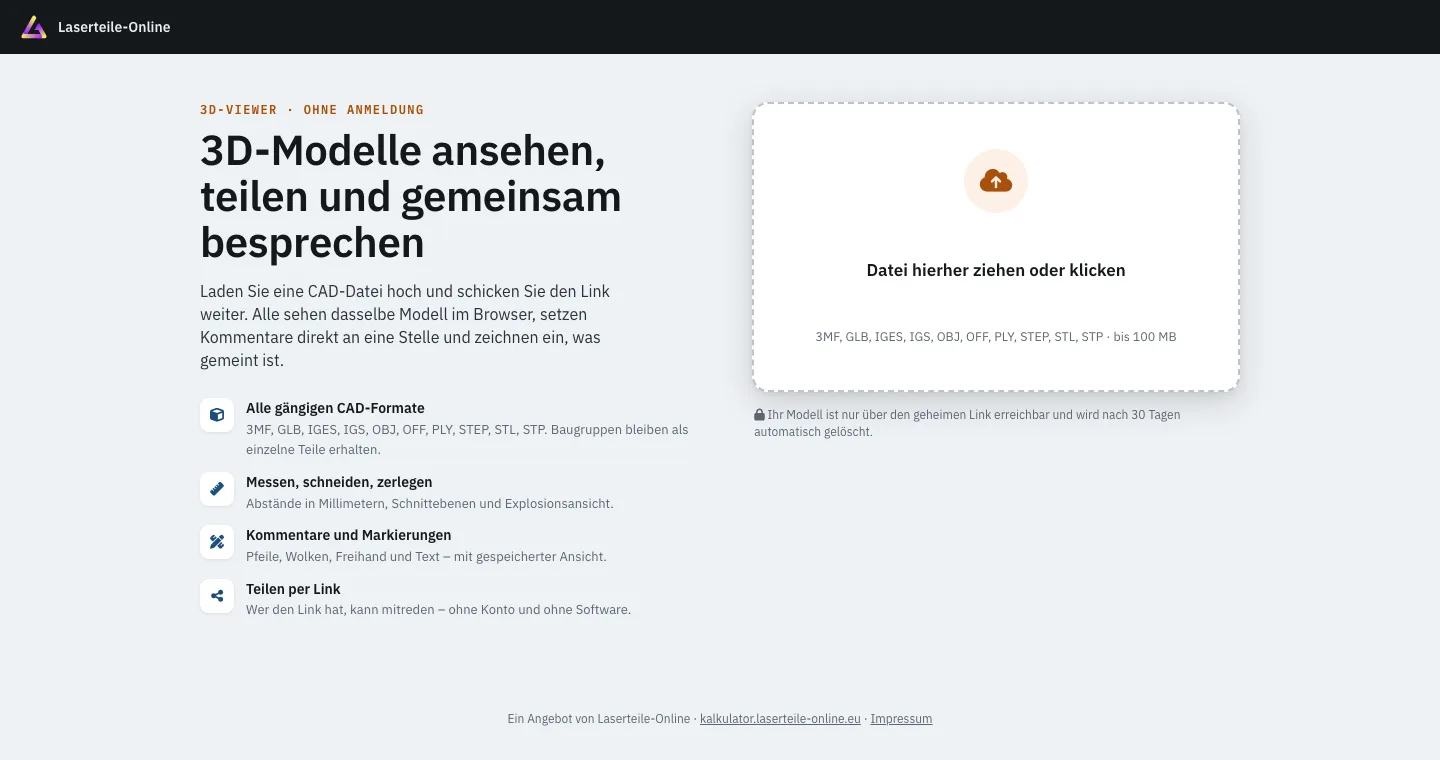
Der 3D-Viewer von Laserteile Online öffnet STEP-, IGES-, STL-, OBJ-, PLY-, 3MF-, OFF- und GLB-Dateien bis 100 MB direkt im Browser – kostenlos, ohne Konto, ohne E-Mail-Adresse und ohne Installation. Sie messen Abstände in Millimetern, legen Schnittebenen an und teilen das Modell per geheimem Link; wer den Link hat, kann es ansehen und direkt am Bauteil kommentieren. Nach 30 Tagen wird das Modell automatisch gelöscht.
- Kostenlos
- Ohne Konto & E-Mail
- Bis 100 MB
- 8 Dateiformate
- Auch auf Handy & Tablet
Funktionen
Was der 3D-Viewer kann
Kein reines Vorschaubild, sondern ein Werkzeug zum Prüfen: drehen, messen, aufschneiden und Baugruppen auseinandernehmen – alles im Browser.
ViewCube & Startansicht
Mit dem Würfel in der Ecke springen Sie auf Vorder-, Seiten- oder Draufsicht; ein Klick auf die Startansicht holt das ganze Modell zurück ins Bild.
Messen mit Eckenfang
Punkt-zu-Punkt-Abstände messen, der Eckenfang rastet auf Ecken ein. Angezeigt werden Abstand und ΔX, ΔY, ΔZ in Millimetern.
Schnittebenen X, Y, Z
Das Modell entlang jeder Achse aufschneiden und ins Innere schauen – etwa auf Wandstärken, Bohrungen oder verdeckte Teile.
Explosionsansicht
Baugruppen auseinanderziehen, damit jedes Einzelteil sichtbar wird – praktisch, um Aufbau und Reihenfolge zu besprechen.
Bauteilbaum
Alle Teile einer Baugruppe mit ihren Namen und Farben aus der STEP-Datei. Teile ein- und ausblenden oder einzeln isolieren.
Eigenschaften
Die Maße jedes Teils auf einen Blick – hilfreich, um schnell zu prüfen, ob ein Blech ins Format passt.
Darstellung
Hintergrund wählen, Farben aus der Datei oder Metall-Optik, perspektivisch oder orthogonal, Kanten ein- oder ausblenden.
Bild, Vollbild, Tastenkürzel
Die aktuelle Ansicht als Bild speichern, im Vollbild präsentieren und mit Tastenkürzeln schneller arbeiten.
So geht's
In drei Schritten zum gemeinsamen Modell
Keine Anmeldung, keine Installation – Sie brauchen nur Ihre Datei und einen Browser.
Schritt 01
Datei hochladen
Öffnen Sie den 3D-Viewer und ziehen Sie Ihre STEP-, IGES-, STL- oder andere 3D-Datei in das Upload-Feld. Bis 100 MB je Datei; Baugruppen bleiben als einzelne Teile erhalten.
Schritt 02
Link teilen
Sie erhalten einen geheimen Link zum Modell und einen Verwaltungslink für sich selbst. Den geheimen Link schicken Sie per E-Mail oder Messenger an Kollegen, Kunden oder Lieferanten.
Schritt 03
Gemeinsam kommentieren
Alle Empfänger sehen dasselbe Modell im Browser und setzen Kommentare mit Pin direkt am Bauteil – mit gespeicherter Ansicht, Markierungen und Antworten. Ein Konto braucht dafür niemand.
Teilen & kommentieren
Rückfragen direkt am Bauteil klären
Statt Screenshots mit roten Kreisen per E-Mail hin- und herzuschicken, steht jede Anmerkung genau dort, wo sie hingehört – und jeder sieht dieselbe Ansicht.
Pin am Bauteil
Jeder Kommentar hängt an einer Stelle des Modells – so ist klar, welche Kante oder Bohrung gemeint ist.
Gespeicherte Ansicht
Mit dem Kommentar wird die Ansicht gespeichert – einschließlich Schnittebene und Explosionsansicht.
Markierungen
Pfeil, Freihand, Linie, Rechteck, Kreis, Revisionswolke und Text – in 6 Farben und 3 Strichstärken.
Antworten & Erledigt
Auf Kommentare antworten und sie als erledigt markieren oder wieder öffnen – so bleibt sichtbar, was noch offen ist.
Anhänge bis 25 MB
An jeden Kommentar lassen sich Dateien hängen, zum Beispiel PDF, Bilder, DXF/DWG oder eine geänderte STEP-Datei.
Kommentare an oder aus
Über den Verwaltungslink legen Sie fest, ob Empfänger kommentieren dürfen oder das Modell nur ansehen.
Dateiformate
Diese 3D-Formate öffnet der Viewer
Von der Konstruktionsdatei aus dem CAD-Programm bis zur Druckdatei aus dem Slicer – acht Formate, bis 100 MB je Datei.
| Format | Endung | Art | Typische Quelle |
|---|---|---|---|
| STEP | .step, .stp | Volumenmodell | Export aus SolidWorks, Fusion, Inventor, FreeCAD und fast jedem CAD-Programm |
| IGES | .iges, .igs | Flächen-/Volumenmodell | Älteres CAD-Austauschformat, oft in Archiven und von Zulieferern |
| STL | .stl | Dreiecksnetz | 3D-Druck, Export aus CAD- und Modellierprogrammen |
| 3MF | .3mf | Dreiecksnetz | 3D-Druck-Slicer und neuere CAD-Programme |
| OBJ | .obj | Dreiecksnetz | 3D-Modellierung, Visualisierung und 3D-Scans |
| PLY | .ply | Dreiecksnetz | 3D-Scanner und Photogrammetrie |
| GLB | .glb | Dreiecksnetz | Web-3D und AR, Export z. B. aus Blender |
| OFF | .off | Dreiecksnetz | Geometrie- und Forschungswerkzeuge |
Baugruppen aus STEP bleiben als einzelne Teile erhalten – mit Teilenamen und Farben im Bauteilbaum. DXF und DWG sind 2D-Formate: Für Laserkonturen ist der Sofortpreis-Kalkulator da, im Viewer lassen sie sich als Anhang an einen Kommentar hängen.
Für wen
Wer den 3D-Viewer nutzt
Konstrukteure
Einen Entwurf schnell Kollegen oder Kunden zeigen, ohne dass diese dasselbe CAD-Programm brauchen – und Anmerkungen gesammelt am Modell zurückbekommen.
Einkauf & Lieferanten
Zeichnungsstände mit dem Lieferanten abstimmen: Rückfragen stehen mit Pin am Teil, geänderte Dateien hängen direkt am Kommentar.
Maker & 3D-Druck
STL- und 3MF-Dateien vor dem Druck prüfen, nachmessen und mit der Community oder Freunden teilen.
Kunden ohne CAD-Software
Wer eine STEP-Datei geschickt bekommt und kein CAD-Programm hat, öffnet sie im Browser – auch auf Handy oder Tablet.
Datenschutz & Ablauf
Was mit Ihrem Modell passiert
- Nur über den geheimen Link erreichbar – wer den Link nicht hat, sieht das Modell nicht.
- Automatische Löschung nach 30 Tagen – ohne dass Sie daran denken müssen.
- Verwaltungslink für den Ersteller – Titel ändern, Kommentare ein- oder ausschalten, Modell vorzeitig löschen.
- Kein Konto, keine E-Mail-Adresse – für Ersteller und Empfänger.
- Faire Nutzung: bis zu 10 Uploads pro Tag und Anschluss.
Im Vergleich
Desktop-Viewer, Konto-Viewer, Browser ohne Konto
Desktop-Viewer müssen auf jedem Rechner installiert werden, der das Modell öffnen soll – beim Kunden oder Lieferanten ist das oft nicht möglich. Online-Viewer mit Konto sparen die Installation, verlangen aber eine Anmeldung: Beim bekannten Autodesk Viewer (viewer.autodesk.com) etwa braucht man ein Autodesk-Konto.
Der 3D-Viewer von Laserteile Online setzt an genau diesem Punkt an: ohne Konto, ohne E-Mail-Adresse, ohne Installation – hochladen, Link teilen, gemeinsam kommentieren. Für große Konstruktionsteams mit Versionsverwaltung bleibt eine PDM-Lösung das richtige Werkzeug; für die schnelle Abstimmung über Firmengrenzen hinweg genügt ein Link.
Vom Modell zum Teil
Teil gefällt? Dann direkt fertigen lassen
Hinter dem Viewer steht die Online-Laserfertigung von Laserteile Online. Rückfragen zu Laserteil-Bestellungen klärt das Team über denselben Viewer – Sie kennen die Bedienung also schon, wenn es um Ihr eigenes Teil geht.
Wer sein Blechteil fertigen lassen will, lädt die STEP-, DXF- oder DWG-Datei in den Sofortpreis-Kalkulator und sieht den Preis in rund 60 Sekunden. Mehr zur Fertigung: Laserschneiden, Blech biegen und die Anleitung DXF-Datei erstellen. Keine CAD-Datei? Dann Blechteil online zeichnen.
FAQ
Häufige Fragen zum 3D-Viewer
Wie öffne ich eine STEP-Datei ohne CAD-Programm?
Laden Sie die STEP-Datei in den kostenlosen 3D-Viewer von Laserteile Online hoch – er zeigt das Modell direkt im Browser, ohne Installation und ohne Konto. Baugruppen bleiben dabei als einzelne Teile mit Namen und Farben erhalten. Das funktioniert auch auf Handy und Tablet.
Ist der 3D-Viewer kostenlos?
Ja, der 3D-Viewer ist kostenlos – ohne Testphase und ohne Abo. Je Anschluss lassen sich bis zu 10 Dateien pro Tag hochladen. Eine Bestellung bei Laserteile Online ist dafür nicht nötig.
Brauche ich ein Konto oder eine E-Mail-Adresse?
Nein. Weder zum Hochladen noch zum Ansehen oder Kommentieren brauchen Sie ein Konto oder eine E-Mail-Adresse. Wer hochlädt, erhält einen Verwaltungslink, mit dem er den Titel ändert, Kommentare ein- oder ausschaltet oder das Modell löscht – diesen Link sollten Sie aufbewahren.
Wie lange bleibt mein Modell online?
30 Tage, danach wird es automatisch gelöscht. Über den Verwaltungslink können Sie es jederzeit vorher selbst löschen. Erreichbar ist das Modell in dieser Zeit nur über den geheimen Link.
Kann ich im 3D-Viewer Maße messen?
Ja. Das Messwerkzeug misst Punkt-zu-Punkt-Abstände, der Eckenfang rastet dabei auf Ecken ein. Angezeigt werden der Abstand und ΔX, ΔY und ΔZ in Millimetern; unter „Eigenschaften“ sehen Sie zusätzlich die Maße jedes Teils.
Wie groß darf die Datei sein und welche Formate gehen?
Bis 100 MB je Datei. Der Viewer öffnet STEP/STP, IGES/IGS, STL, OBJ, PLY, 3MF, OFF und GLB. Anhänge an Kommentaren, etwa ein PDF oder Foto, dürfen bis 25 MB groß sein.
Kann ich DXF-Dateien im 3D-Viewer ansehen?
Nein, DXF ist ein 2D-Format und wird im 3D-Viewer nicht als Modell geöffnet. Für DXF-Konturen ist der Sofortpreis-Kalkulator von Laserteile Online da: Er liest die Datei ein und zeigt den Preis für das Laserteil. Im Viewer können Sie DXF- oder DWG-Dateien aber als Anhang an einen Kommentar hängen.
Wie teile ich ein 3D-Modell mit anderen?
Nach dem Hochladen erhalten Sie einen geheimen Link, den Sie per E-Mail oder Messenger weitergeben. Wer den Link öffnet, sieht dasselbe Modell und kann – wenn die Kommentarfunktion eingeschaltet ist – Kommentare mit Pin, gespeicherter Ansicht und Markierungen hinterlassen. Ein Konto braucht dafür niemand.
Modell hochladen, Link teilen, gemeinsam kommentieren
Der 3D-Viewer läuft direkt im Browser – STEP, IGES, STL und fünf weitere Formate bis 100 MB, ohne Konto und ohne Installation.
Kostenlos · ohne Konto und E-Mail-Adresse · Modelle werden nach 30 Tagen automatisch gelöscht