
Kennis · Handleiding plaatwerk-assistent
Plaatwerkdeel online tekenen – zonder CAD-programma
Met de plaatwerk-assistent van Laserteile Online tekent u uw basisplaat direct in de browser: punt voor punt, met een maat op elke rand en een hoek op elke hoek. Daarna voegt u flenzen, gaten, schroefdraad of blindklinkmoeren toe en ziet u meteen de prijs, inclusief verzending en btw – zonder CAD-bestand, zonder registratie, vanaf 1 stuk.
Nieuw en voortdurend in ontwikkeling
De plaatwerk-assistent is een jong hulpmiddel dat voortdurend wordt verbeterd: bijna elke week komen er nieuwe functies bij en uw feedback wordt direct verwerkt. De afbeeldingen op deze pagina tonen de huidige versie; afzonderlijke knoppen kunnen in de loop van de tijd veranderen. Het team van Laserteile Online controleert elke bestelling persoonlijk vóór de productie.
Handleiding
In zes stappen van omtrek naar prijs
Als voorbeeld dient een montageplaat van 300 × 200 mm met een schuine kant van 45° op één hoek en een gezette flens aan de lange zijde.
Stap 01
Plaatwerk-assistent openen en „Basisplaat vrij tekenen” kiezen
Open de calculator en start de plaatwerk-assistent via de kaart „Geen CAD-bestand?”. De startpagina van de assistent biedt drie wegen: Basisplaat vrij tekenen, Onderdeel beschrijven en Zelf ontwerpen. Voor een eigen vorm kiest u „Basisplaat vrij tekenen”.
Deze link brengt u er direct naartoe: Basisplaat vrij tekenen. Aanmelden is niet nodig.
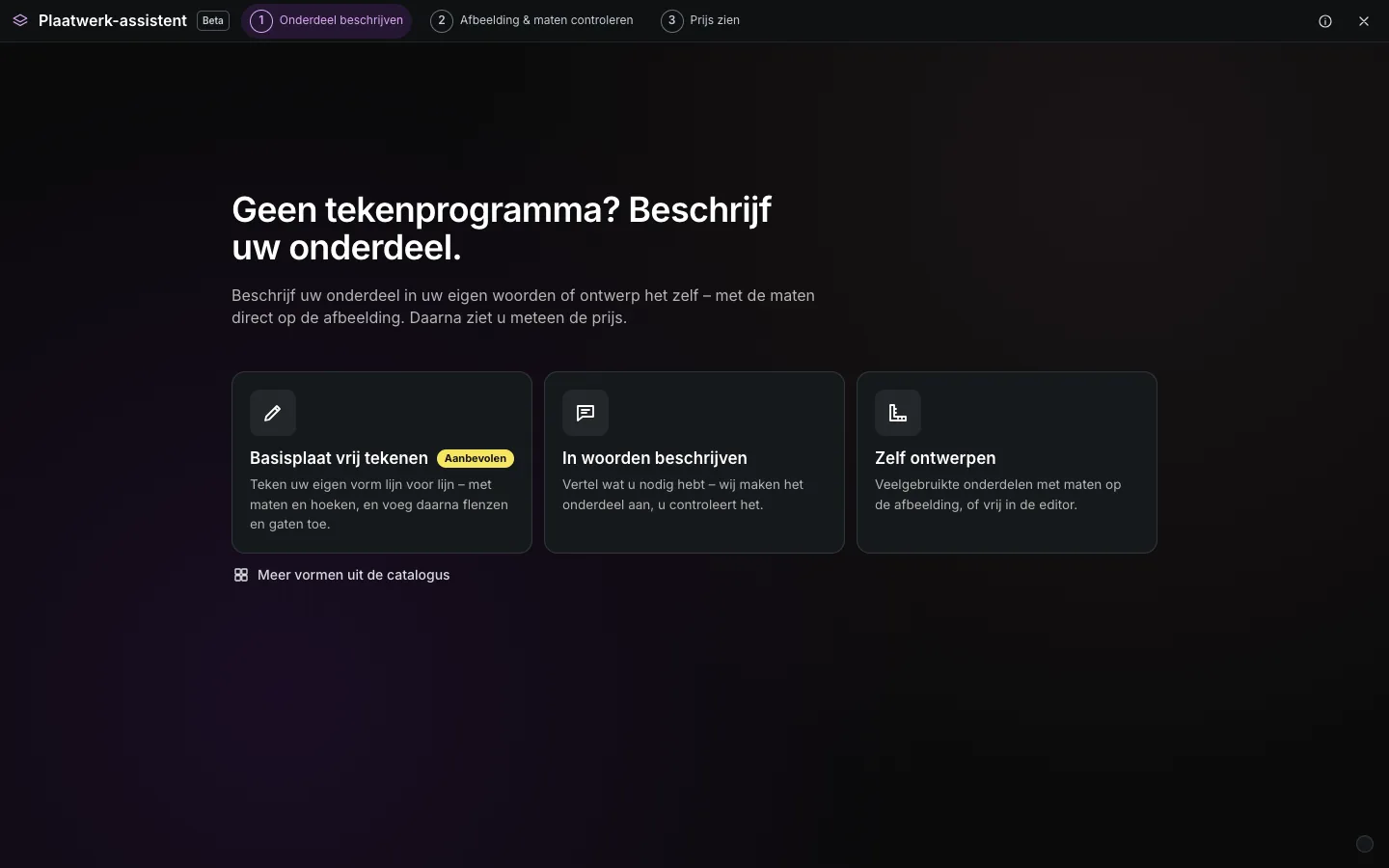
Startpagina van de plaatwerk-assistent – vrij tekenen is de aanbevolen weg Stap 02
De omtrek punt voor punt tekenen
U ziet een leeg vel met een raster van 10 mm; het gereedschap Lijnenreeks is al actief. Klik het eerste punt aan en daarna het volgende – elke lijn toont live de lengte en de hoek bij het dradenkruis. De richting klikt vast in stappen van 15°, horizontaal en verticaal hebben voorrang.
Het nauwkeurigst werkt het toetsenbord: typ tijdens het tekenen gewoon een getal, bijvoorbeeld 300, en druk op Enter – het punt komt precies 300 mm verder in de richting van de aanwijzer te liggen. Met Tab voert u in plaats daarvan een hoek in (0° = naar rechts, 90° = naar boven).
Tip: Vergist? Backspace of „Laatste punt terug” haalt de laatste rand weg. Naast de lijnenreeks zijn er gereedschappen voor lijn, boog, cirkel, rechthoek, slobgat, veelhoek en curve.
Tip: In plaats van een gesloten omtrek kunt u ook een open zijprofiel tekenen, bijvoorbeeld een Z: de assistent biedt dan „Lineair extruderen” aan en maakt er een gezet onderdeel van met de gewenste lengte.
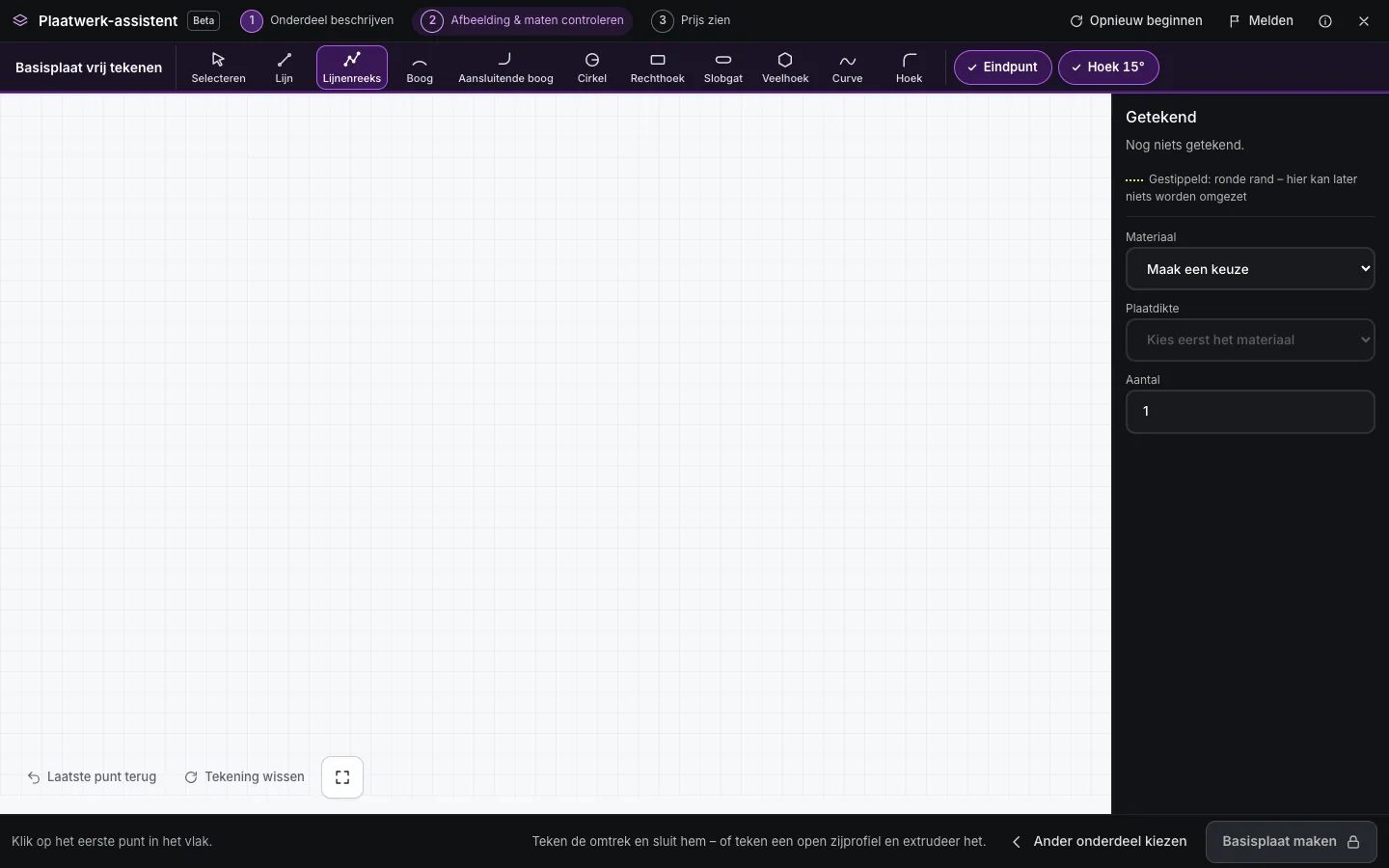
Leeg vel met raster – de lijnenreeks is al gekozen 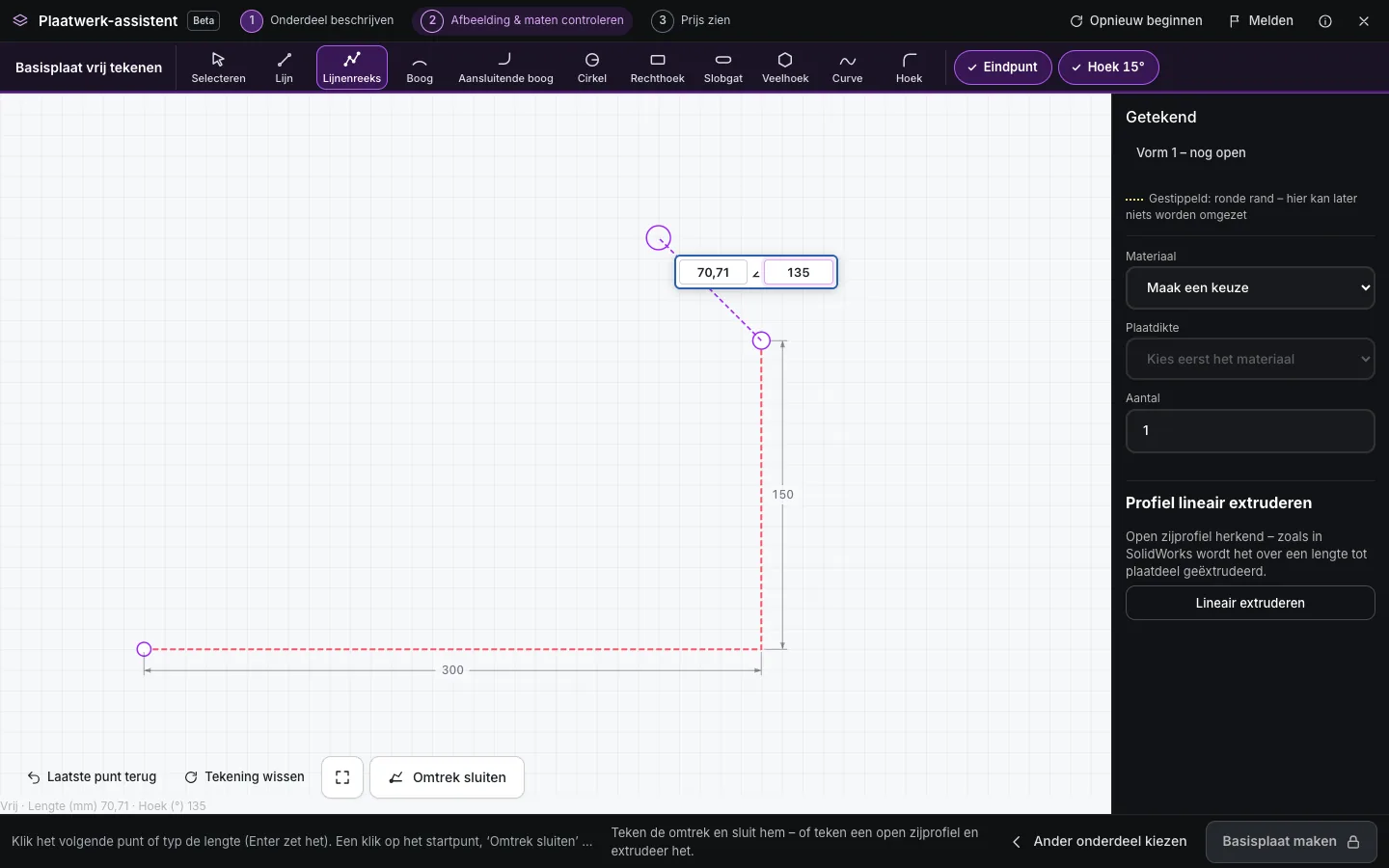
Tijdens het tekenen staan lengte en hoek direct bij de aanwijzer Stap 03
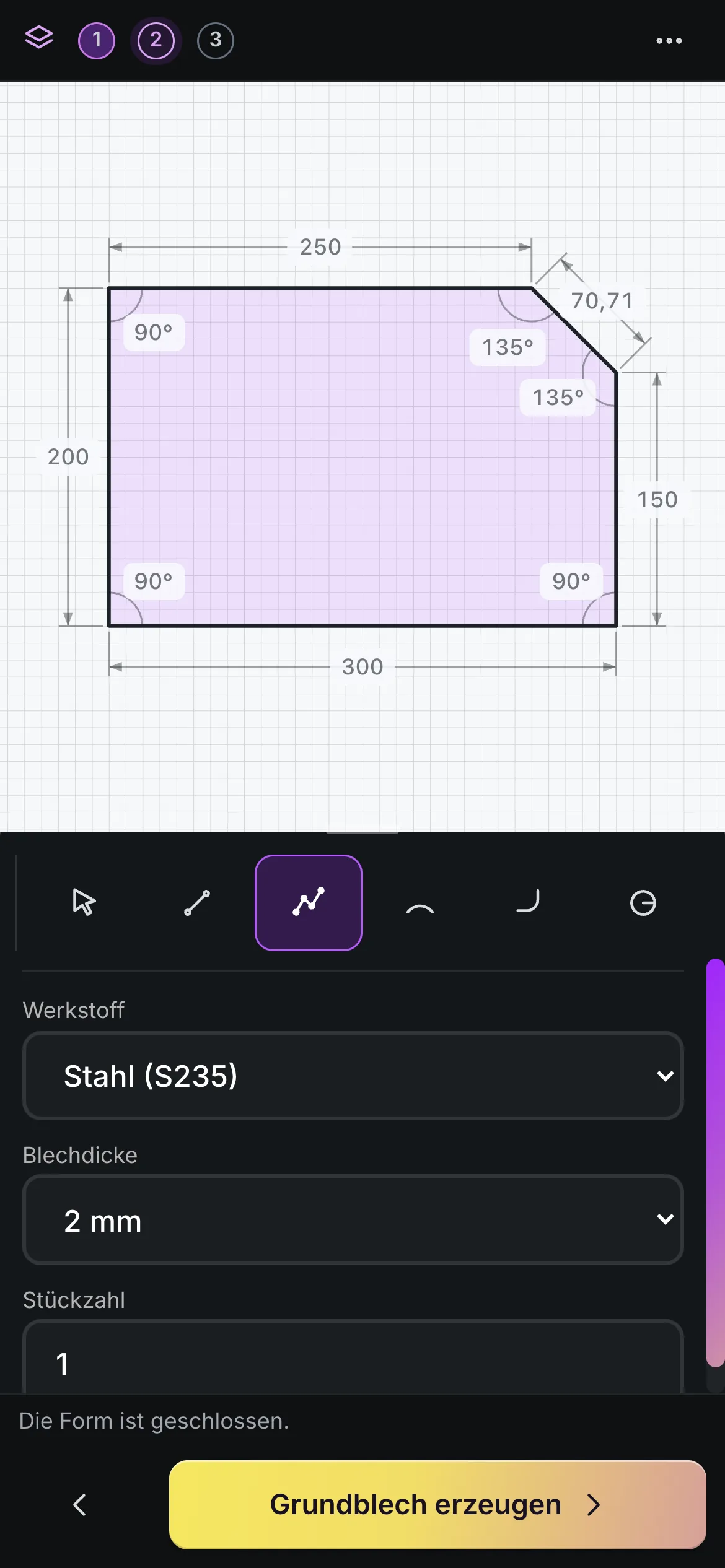
De omtrek sluiten en de maten aanpassen
U sluit de omtrek met een klik op het startpunt, met de knop „Omtrek sluiten” of met Enter zodra er drie punten staan. Daarna verschijnt bij elke rand de lengte en bij elke hoek de binnenhoek.
Elk van deze getallen is aanklikbaar: vul de gewenste maat in en de omtrek past zich aan. Met het gereedschap Hoek rondt u afzonderlijke hoeken van de omtrek af of voorziet u ze van een afschuining. Vormen die u volledig binnen de omtrek tekent – bijvoorbeeld een cirkel of een slobgat – worden automatisch uitsparingen in de plaat.
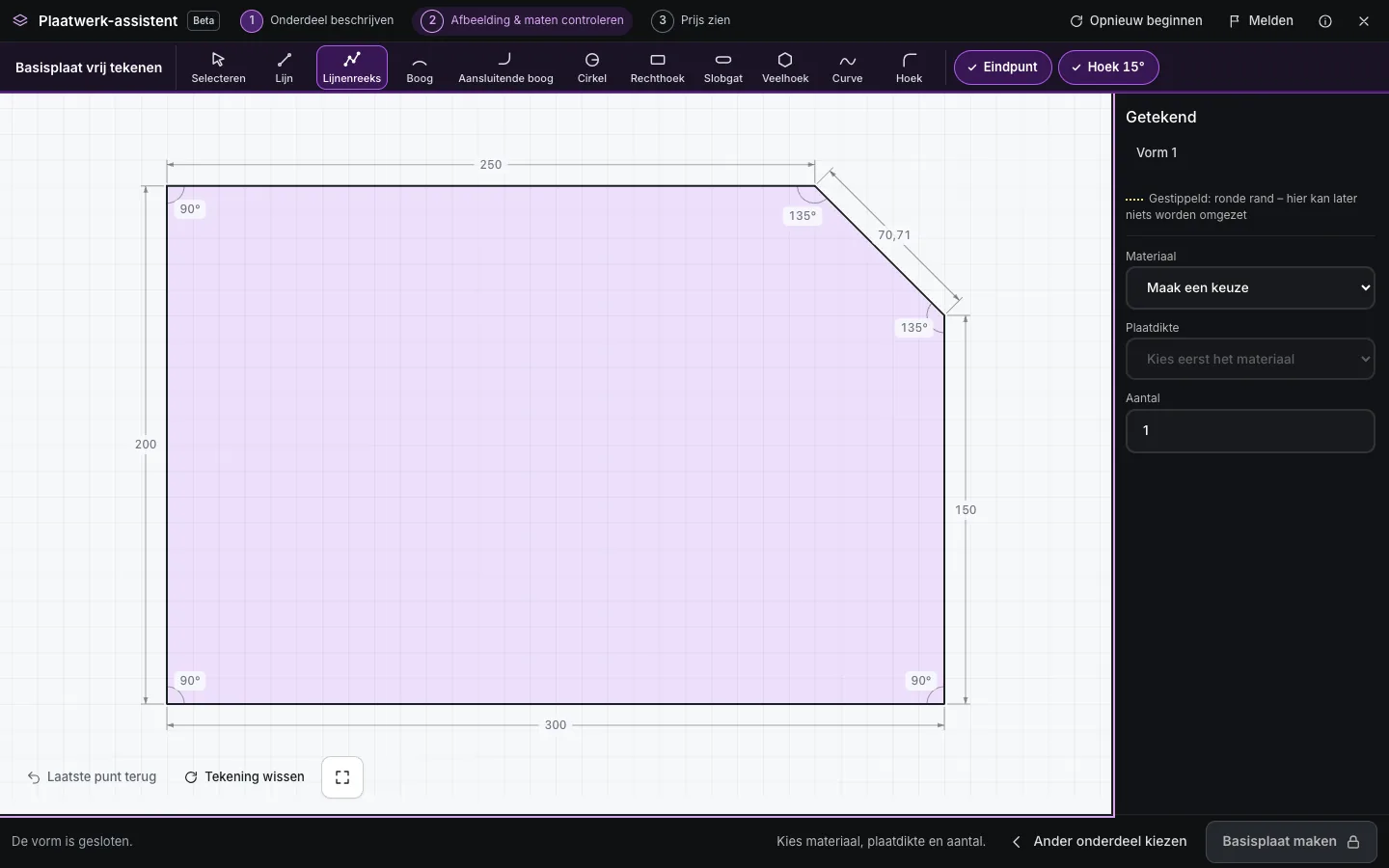
Gesloten omtrek: klik op een lengte of hoek om die te wijzigen Stap 04
Materiaal, plaatdikte en aantal kiezen
Rechts naast het vel kiest u het materiaal, daarna de plaatdikte uit de bijbehorende lijst en het aantal. Ter oriëntatie: staal is er tot 20 mm, rvs tot 15 mm en aluminium tot 12 mm – meer daarover op de pagina’s over staal, rvs en aluminium.
Zolang er iets ontbreekt, is de gele hoofdknop vergrendeld en toont hij een slotje; een klik erop brengt u direct naar het ontbrekende gegeven. Is alles gekozen, dan gaat u verder met „Basisplaat maken”.
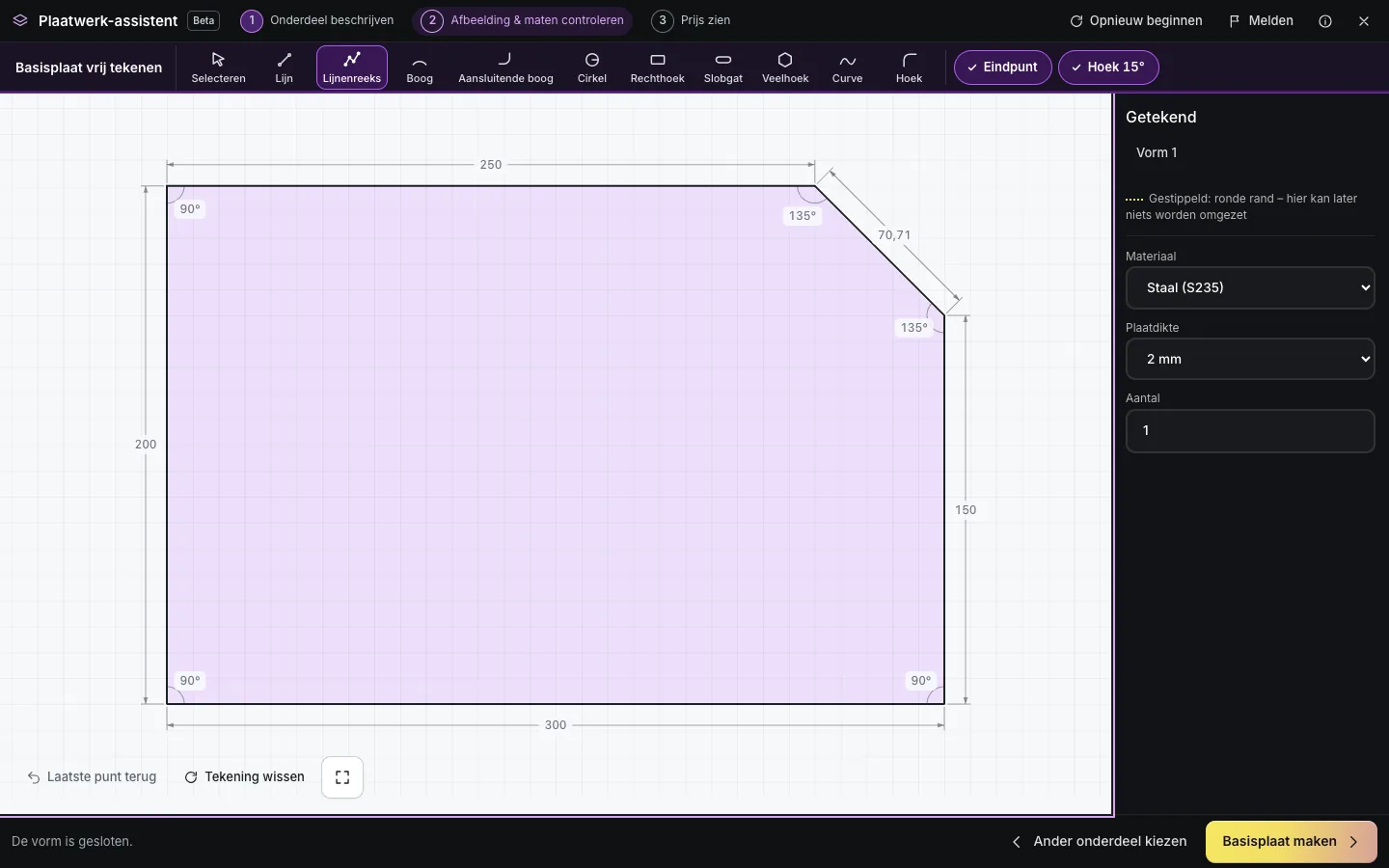
Materiaal, dikte en aantal – daarna „Basisplaat maken” Stap 05
Flenzen, gaten en bewerkingen toevoegen
In de editor ligt uw plaat als 3D-model op het werkvlak. Kies bovenaan het gereedschap Flens en klik op een rechte rand – de flens wordt aangemaakt. Rechts stelt u de lengte (buitenmaat), de hoek (90°, 45°, 135° of vrij), de richting en de afstanden in. Waar twee flenzen samenkomen, sluit u de hoek met één klik.
Daarnaast zijn gat, uitsparing, patroon, schroefdraad, blindklinkmoer, lasmoer, tapbout en lasnaad beschikbaar. Uitslag toont het vlakke plaatdeel. Hoe dicht gaten bij een zetting mogen liggen, leest u op de pagina productiegrenzen.
Tip: Ctrl + Z maakt de laatste stap ongedaan, Ctrl + Y herhaalt hem. De knop Hulp toont op elk moment een korte introductie.
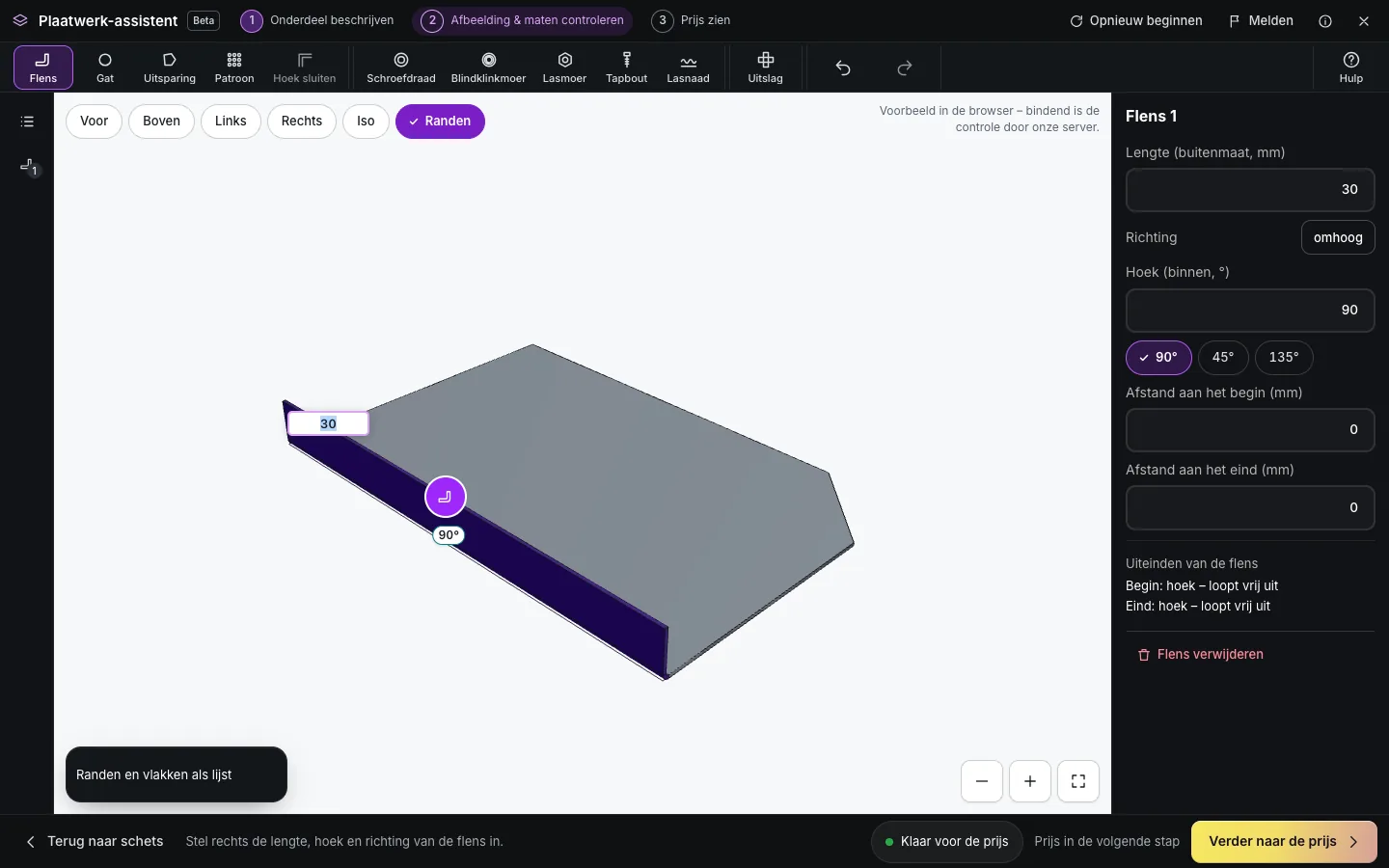
Editor: flens aan de lange rand, rechts de maten Stap 06
Onderdeel controleren en de prijs zien
Met „Verder naar de prijs” controleert de server uw onderdeel en maakt hij een 3D-voorbeeld en een gemaatvoerde controletekening – meestal binnen enkele seconden. Vergelijk beide met wat u voor ogen hebt, vink „Mijn onderdeel en de maten kloppen.” aan en klik op „Prijs tonen”.
De prijs is inclusief verzending en btw. Met de keuze van het aantal (1, 5, 10, 50 of een eigen aantal) ziet u meteen hoe de stukprijs daalt. Daarna bestelt u direct of vraagt u een offerte aan. Laserteile Online levert lasersnijden en zetwerk vanaf 2 werkdagen – de prijsfactoren staan in de gids lasersnijden kosten.
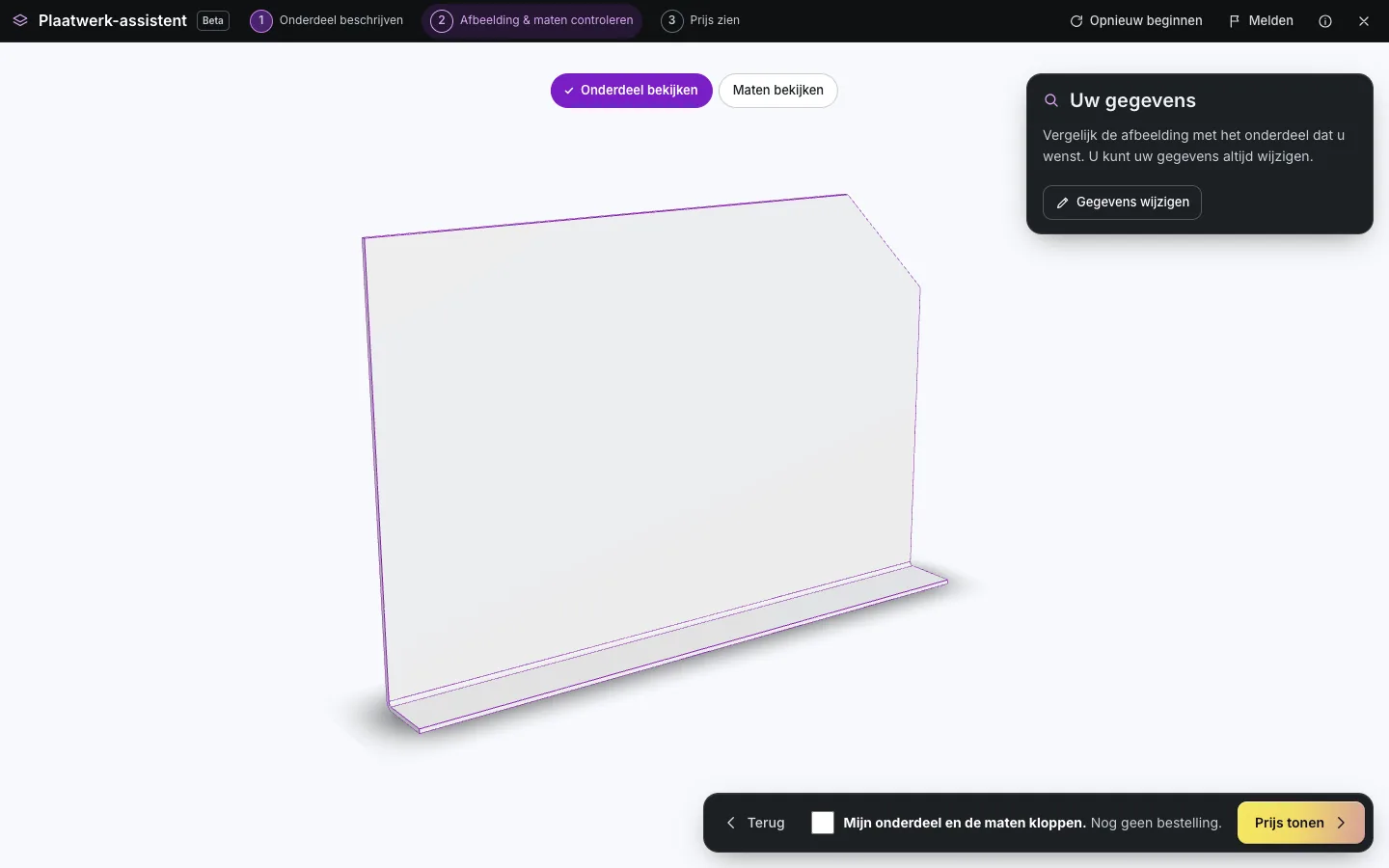
Servervoorbeeld: zo ontvangen wij uw onderdeel 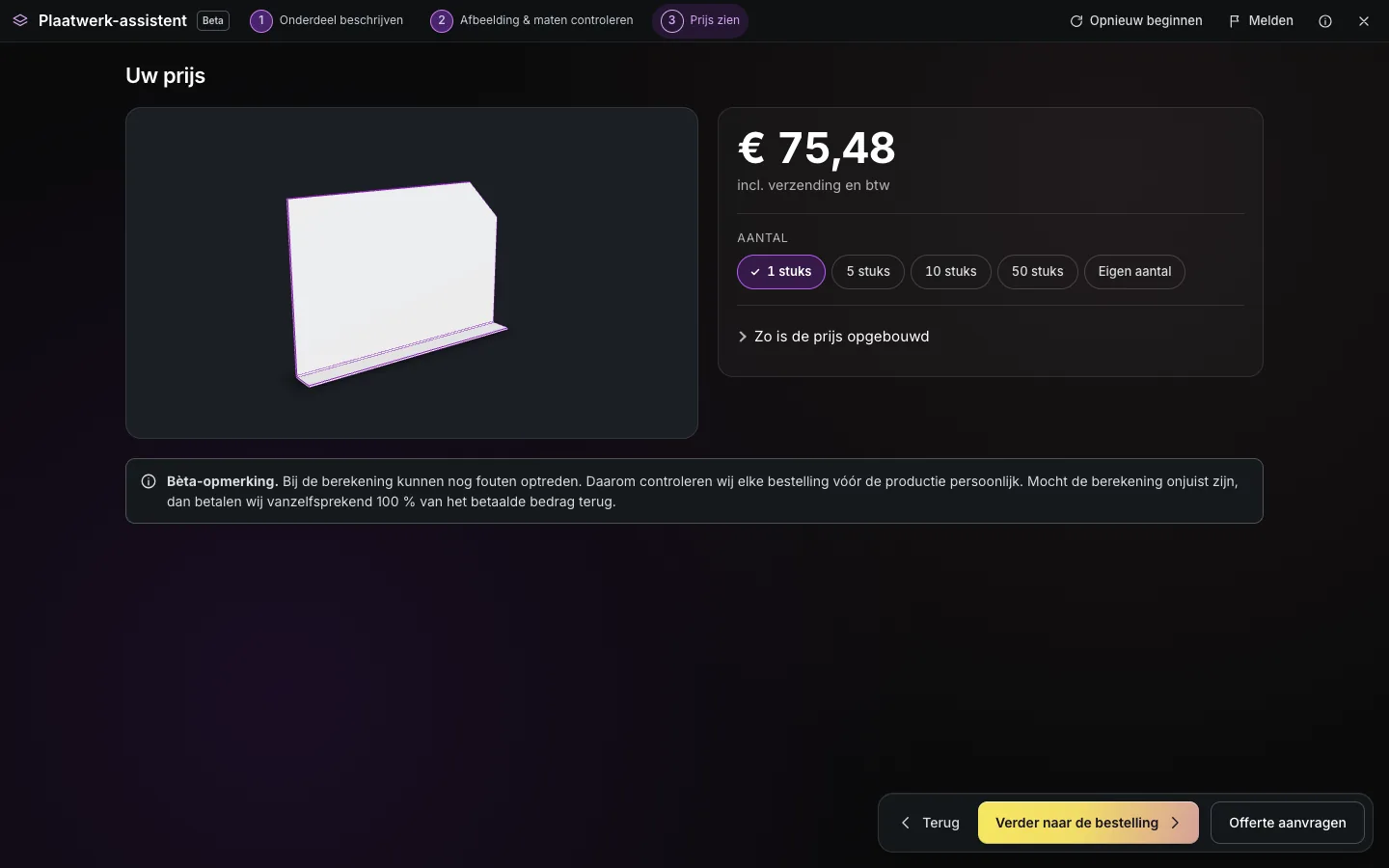
Prijs inclusief verzending en btw, met staffel per aantal
Toetsenbord
De belangrijkste toetsen bij het tekenen
Met het toetsenbord tekent u maatvast, zonder met de muis te hoeven mikken.
| Toets | Werking |
|---|---|
| Getal typen, dan Enter | Zet het volgende punt precies zo ver in de richting van de aanwijzer (komma of punt als decimaalteken). |
| Tab | Schakelt in het lengteveld over naar de hoek: 0° naar rechts, 90° naar boven. |
| Enter vanaf drie punten | Sluit de omtrek. |
| Backspace | Haalt de laatste rand weg. |
| Esc | Verwerpt de lopende invoer – uw tekening blijft bewaard. |
| Pijltoetsen + spatiebalk | Beweegt een toetsenbordaanwijzer in stappen van 10 mm (1 mm met Shift) en zet daar een punt. |
| Alt ingedrukt houden | Tekent zonder vastklikken. |
| Ctrl + Z / Ctrl + Y | Ongedaan maken en herhalen in de editor. |
Zekerheid
Wat de assistent voor u controleert
De assistent toont problemen waar ze ontstaan – rood gemarkeerd en met één zin over wat u moet doen.
Open of gekruiste omtrekken
Een omtrek moet gesloten zijn en mag zichzelf niet snijden. De betreffende randen worden rood en u kunt pas verder als het klopt.
Afmetingen en randlengte
Zeer korte randen en onderdelen groter dan 3000 mm worden meteen gemeld. Gesneden wordt uit platen tot 3000 × 1500 mm.
Zetbaarheid
Flenslengte, afstand van gaten tot de zetting en plaatdikte controleert de server volgens de regels van de werkplaats. Kan een flens bij uw dikte niet worden gezet, dan staat dat direct bij het onderdeel.
Persoonlijke controle vóór productie
Naast de automatische controle bekijkt het team elke bestelling vóór de productie – zonder extra kosten.
Onderweg
Ook op de smartphone tekenen
Vrij tekenen werkt ook op de telefoon: het dradenkruis staat boven uw vinger, zodat u ziet waar het punt terechtkomt; met twee vingers zoomt en verschuift u het vel. Lengte en hoek vult u gemakkelijk in velden in en een knop zet het punt.
Voor flenzen, uitsparingen en lasnaden in de editor raden wij een tablet of laptop aan – daar is meer ruimte voor de 3D-weergave.
Welke weg past bij u?
Tekenen, een standaarddeel kiezen of uw eigen bestand
Basisplaat vrij tekenen
Voor eigen vormen: afdekkingen, houders, montageplaten, knooppunten met schuine kanten – alles wat zich als omtrek met maten laat beschrijven.
Zelf ontwerpen
Voor standaardvormen zoals plaat, hoekprofiel, U-profiel, bak of kast: kies een kant-en-klaar onderdeel, vul de maten in op de afbeelding, klaar.
Eigen CAD-bestand
Hebt u al een tekening, upload dan DXF, DWG of STEP direct in de calculator. De handleiding DXF-bestand maken laat zien hoe u een schoon bestand maakt.
Ontwikkeling
De plaatwerk-assistent wordt voortdurend verbeterd
De assistent groeit mee met zijn gebruikers: nieuwe gereedschappen, betere bediening op de telefoon en extra bewerkingen komen er in korte tijd bij. Deze handleiding wordt bij elke grotere wijziging bijgewerkt.
Werkt iets niet zoals verwacht of mist u een functie? Bovenaan in de assistent vindt u de knop „Melden” – beschrijf daar de fout of uw wens, desgewenst met een schermafbeelding. Voor alles wat (nog) niet te tekenen is, staat de offerteaanvraag open.
FAQ
Veelgestelde vragen over tekenen in de plaatwerk-assistent
Heb ik een CAD-programma nodig om een plaatwerkdeel te bestellen?
Nee. In de plaatwerk-assistent tekent u de omtrek direct in de browser, vult u de maten in en voegt u flenzen en gaten toe. Het 3D-model, de controletekening en de prijs ontstaan automatisch – zonder software te installeren en zonder registratie.
Hoe nauwkeurig kan ik tekenen?
Zo nauwkeurig als de maten die u intypt: lengtes en hoeken voert u in met het toetsenbord, en na het sluiten is elke randlengte en elke binnenhoek aanklikbaar. De richting klikt vast in stappen van 15°; met ingedrukte Alt-toets tekent u vrij.
Kan ik gaten en uitsparingen direct meetekenen?
Ja. Vormen die volledig binnen de omtrek liggen – cirkel, rechthoek, slobgat, veelhoek of een gesloten lijnenreeks – worden automatisch uitsparingen. In de editor voegt u extra gaten, gatenpatronen en schroefdraad toe.
Kan de getekende plaat ook gezet worden?
Ja. In de editor voegt u aan elke rechte rand een flens toe, met lengte, hoek en richting. De server controleert of de flens bij uw plaatdikte gezet kan worden en meldt het direct bij het onderdeel als dat niet zo is.
Hoe groot mag een getekend onderdeel zijn?
De omtrek mag tot 3000 mm groot zijn en uit maximaal 200 randen en bogen bestaan. Gesneden wordt uit platen tot 3000 × 1500 mm; de definitieve controle van de afmetingen doet de server voordat de prijs verschijnt.
Wat kost mijn getekende onderdeel?
U ziet de prijs direct na de controle, inclusief verzending en btw en voor meerdere aantallen. Bestellen kan vanaf 1 stuk; wat de prijs bepaalt, leest u in de gids over lasersnijden kosten.
Werkt de plaatwerk-assistent ook op de telefoon?
Het vrij tekenen van de basisplaat wel – met het dradenkruis boven uw vinger en invoervelden voor lengte en hoek. Flenzen, uitsparingen en lasnaden in de editor voegt u het best toe op een tablet of laptop.
Een eigen vorm? Teken nu de basisplaat en zie de prijs.
Omtrek tekenen, maten invullen, flenzen en gaten toevoegen – de prijs inclusief verzending staat binnen enkele minuten klaar, zonder registratie, vanaf 1 stuk.
Levertijd vanaf 2 werkdagen · Minimale bestelwaarde € 30 excl. btw · Express op aanvraag