
Savoir-faire · Guide de l’assistant tôlerie
Dessiner une pièce en tôle en ligne – sans logiciel de CAO
Avec l’assistant tôlerie de Laserteile Online, vous dessinez votre tôle de base directement dans le navigateur : point par point, avec une cote sur chaque arête et un angle à chaque coin. Vous ajoutez ensuite des bords pliés, des trous, des taraudages ou des écrous à sertir et voyez immédiatement le prix, frais de port et TVA compris – sans fichier CAO, sans inscription, à partir d’une pièce.
Nouveau et en amélioration continue
L’assistant tôlerie est un outil récent, amélioré en permanence : de nouvelles fonctions arrivent presque chaque semaine et vos retours sont pris en compte directement. Les images de cette page montrent la version actuelle ; certains boutons peuvent évoluer avec le temps. L’équipe de Laserteile Online contrôle personnellement chaque commande avant la fabrication.
Guide
Du contour au prix en six étapes
Exemple : une platine de fixation de 300 × 200 mm avec un chanfrein à 45° sur un coin et un bord plié sur le grand côté.
Étape 01
Ouvrir l’assistant tôlerie et choisir « Dessiner librement la tôle de base »
Ouvrez le calculateur et lancez l’assistant tôlerie depuis la carte « Pas de fichier CAO ? ». La page d’accueil de l’assistant propose trois voies : Dessiner librement la tôle de base, Décrire la pièce et Concevoir vous-même. Pour une forme personnelle, choisissez « Dessiner librement la tôle de base ».
Ce lien vous y mène directement : Dessiner librement la tôle de base. Aucune inscription n’est nécessaire.
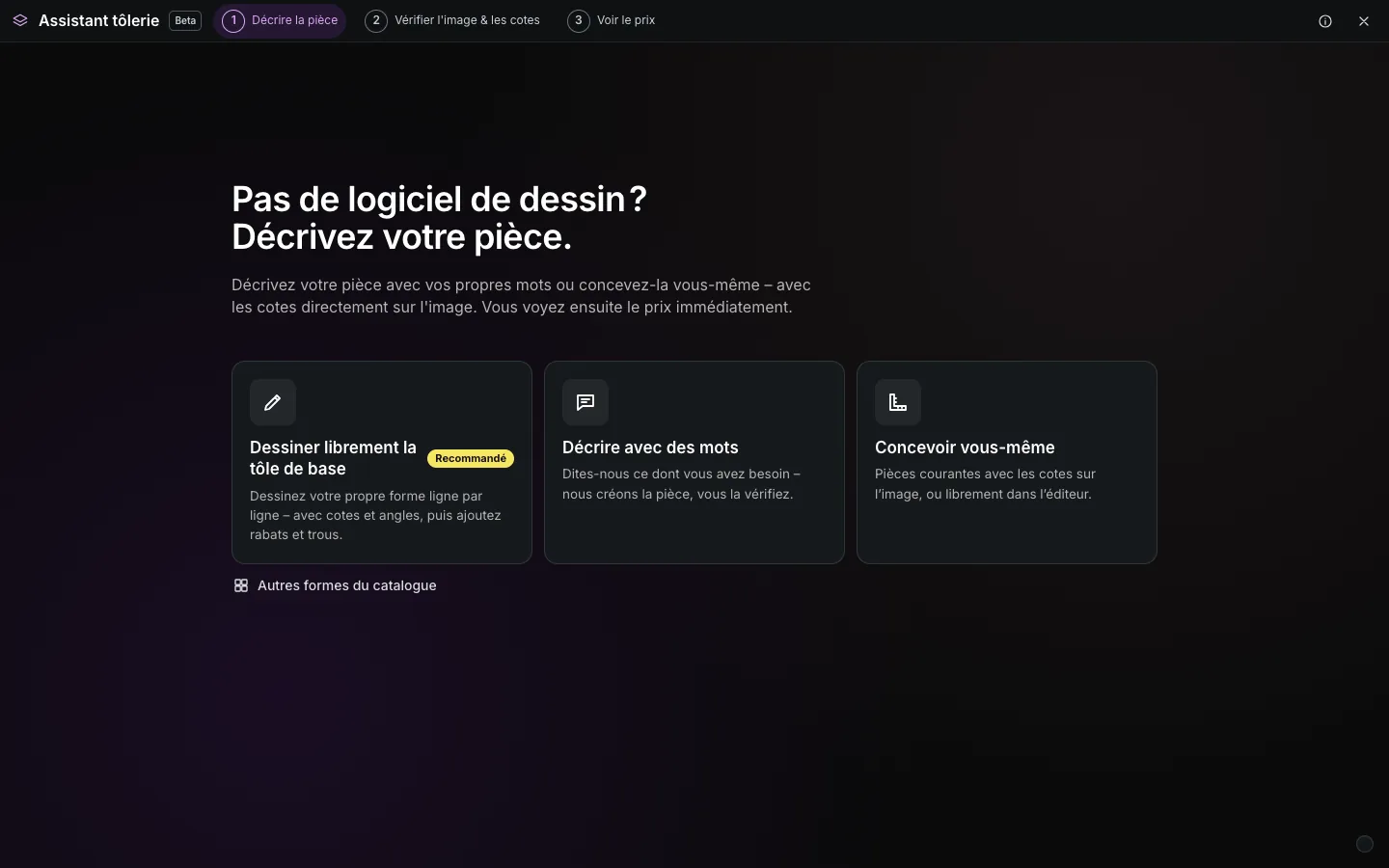
Page d’accueil de l’assistant tôlerie – le dessin libre est la voie recommandée Étape 02
Dessiner le contour point par point
Vous voyez une feuille vierge avec une grille de 10 mm ; l’outil Polyligne est déjà actif. Cliquez le premier point, puis le suivant – chaque ligne affiche sa longueur et son angle en direct au réticule. La direction s’aligne par pas de 15°, l’horizontale et la verticale sont privilégiées.
Le plus précis reste le clavier : pendant le tracé, tapez simplement un nombre, par exemple 300, puis Entrée – le point se place exactement 300 mm plus loin dans la direction du pointeur. Avec Tab, vous saisissez un angle à la place (0° = vers la droite, 90° = vers le haut).
Astuce: Une erreur ? Retour arrière ou « Annuler le dernier point » supprime la dernière arête. Outre la polyligne, vous disposez des outils ligne, arc, cercle, rectangle, trou oblong, polygone et courbe.
Astuce: Au lieu d’un contour fermé, vous pouvez aussi dessiner un profil latéral ouvert, par exemple en Z : l’assistant propose alors « Extruder » et en fait une pièce pliée de la longueur voulue.
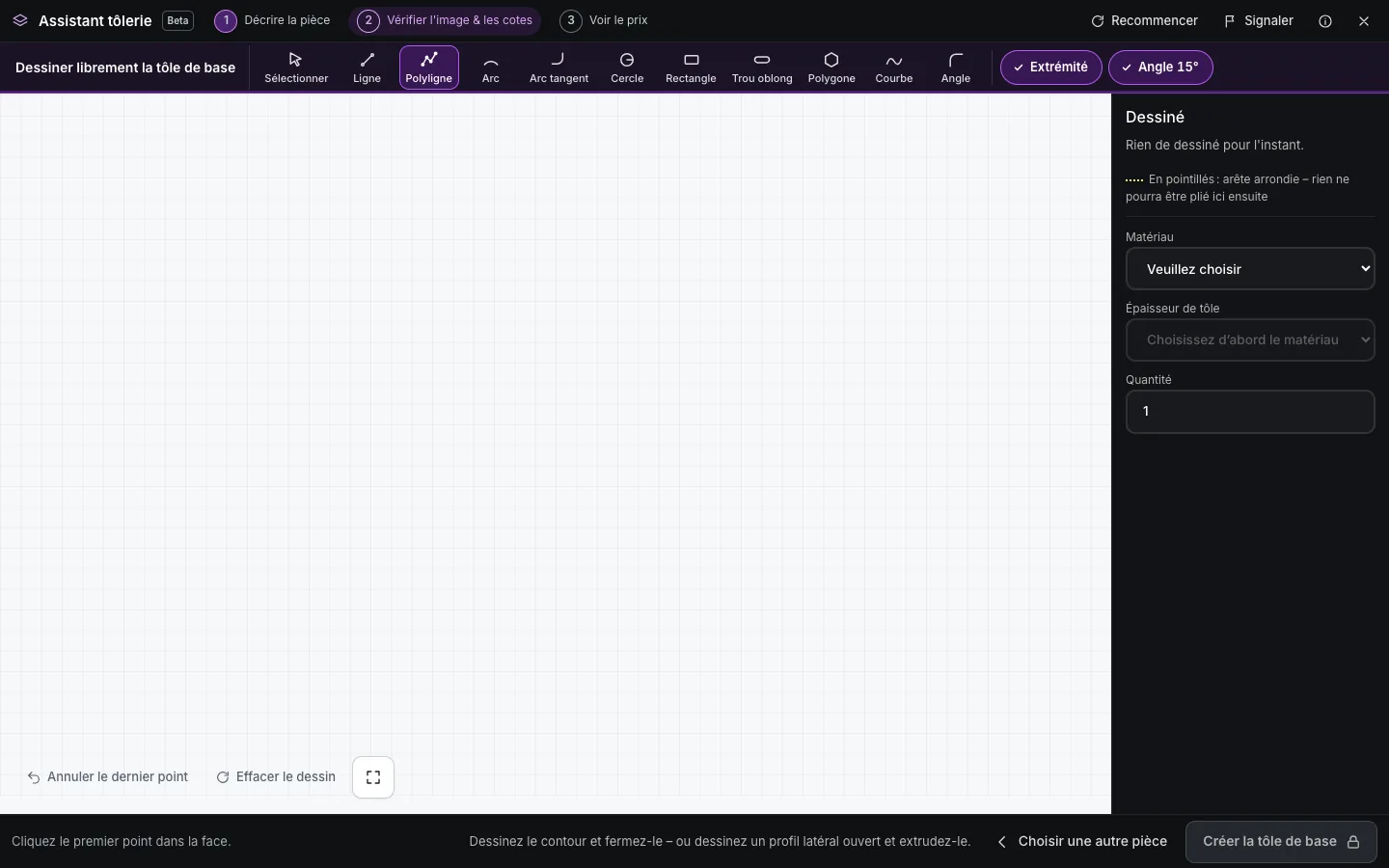
Feuille vierge avec grille – la polyligne est déjà sélectionnée 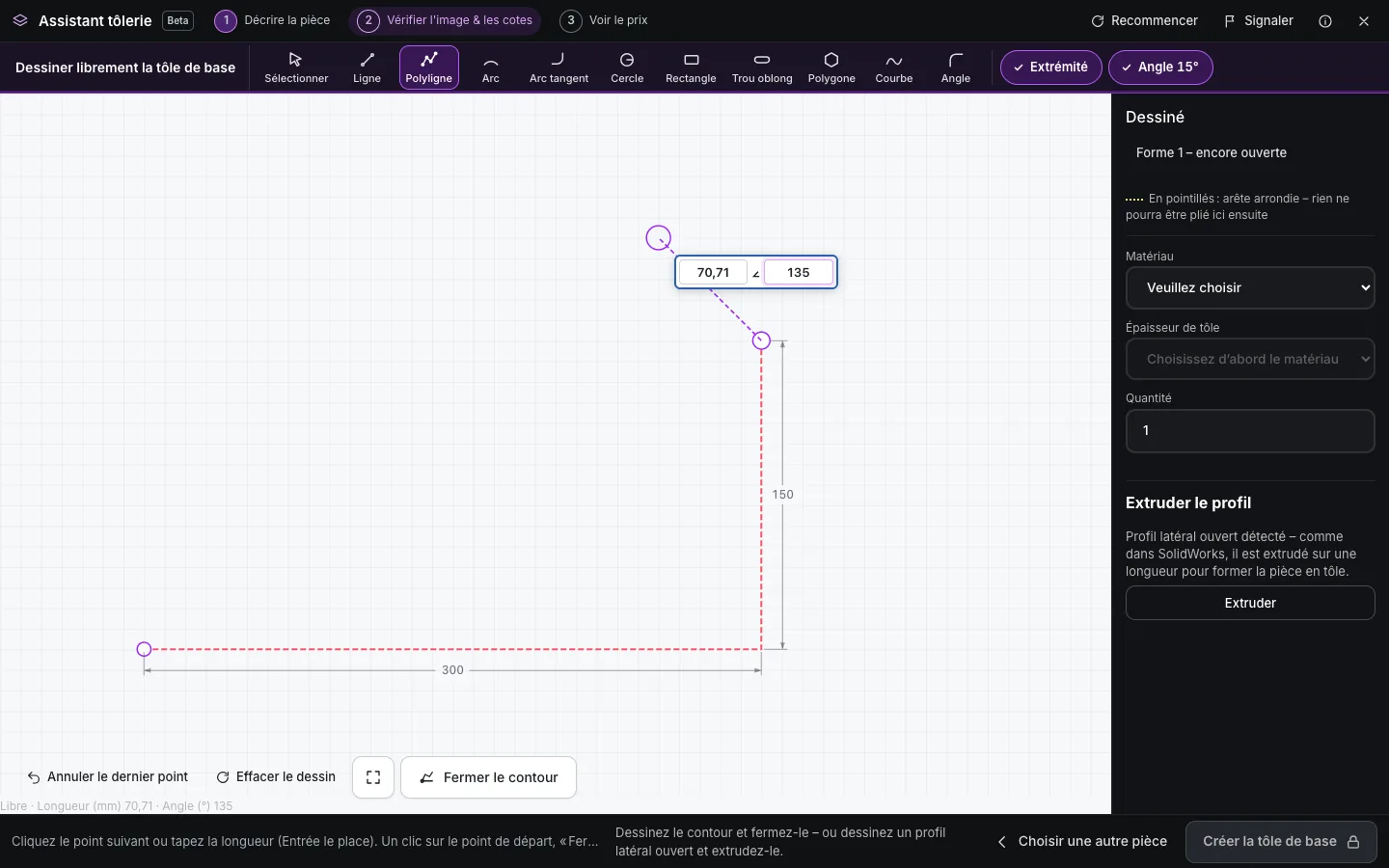
Pendant le tracé, longueur et angle s’affichent au pointeur Étape 03
Fermer le contour et ajuster les cotes
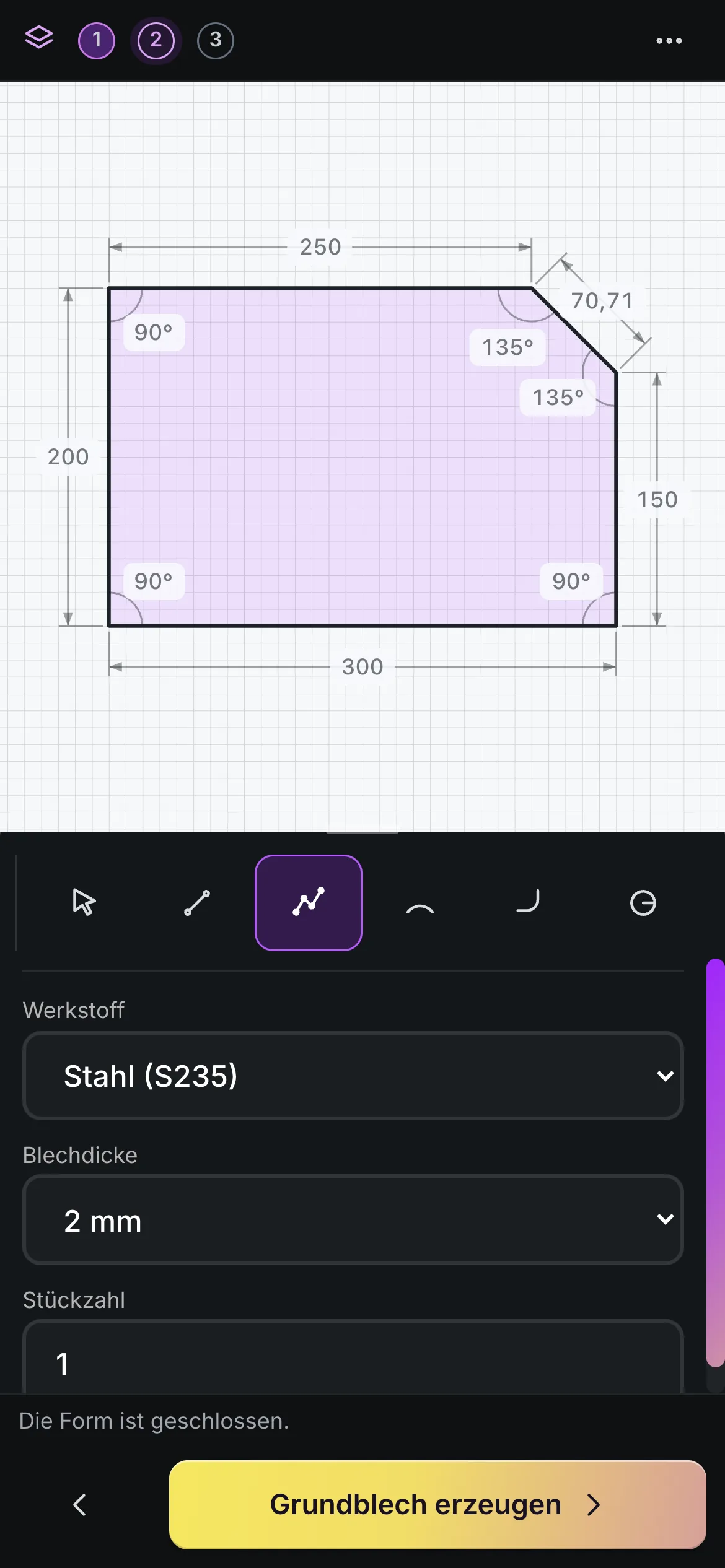
Fermez le contour en cliquant sur le point de départ, avec le bouton « Fermer le contour » ou avec Entrée dès que trois points sont posés. Chaque arête affiche alors sa longueur et chaque coin son angle intérieur.
Chacun de ces nombres est cliquable : saisissez la cote souhaitée, le contour s’adapte. Avec l’outil Angle, vous arrondissez ou chanfreinez certains coins du contour. Les formes dessinées entièrement à l’intérieur du contour – un cercle ou un trou oblong, par exemple – deviennent automatiquement des découpes dans la tôle.
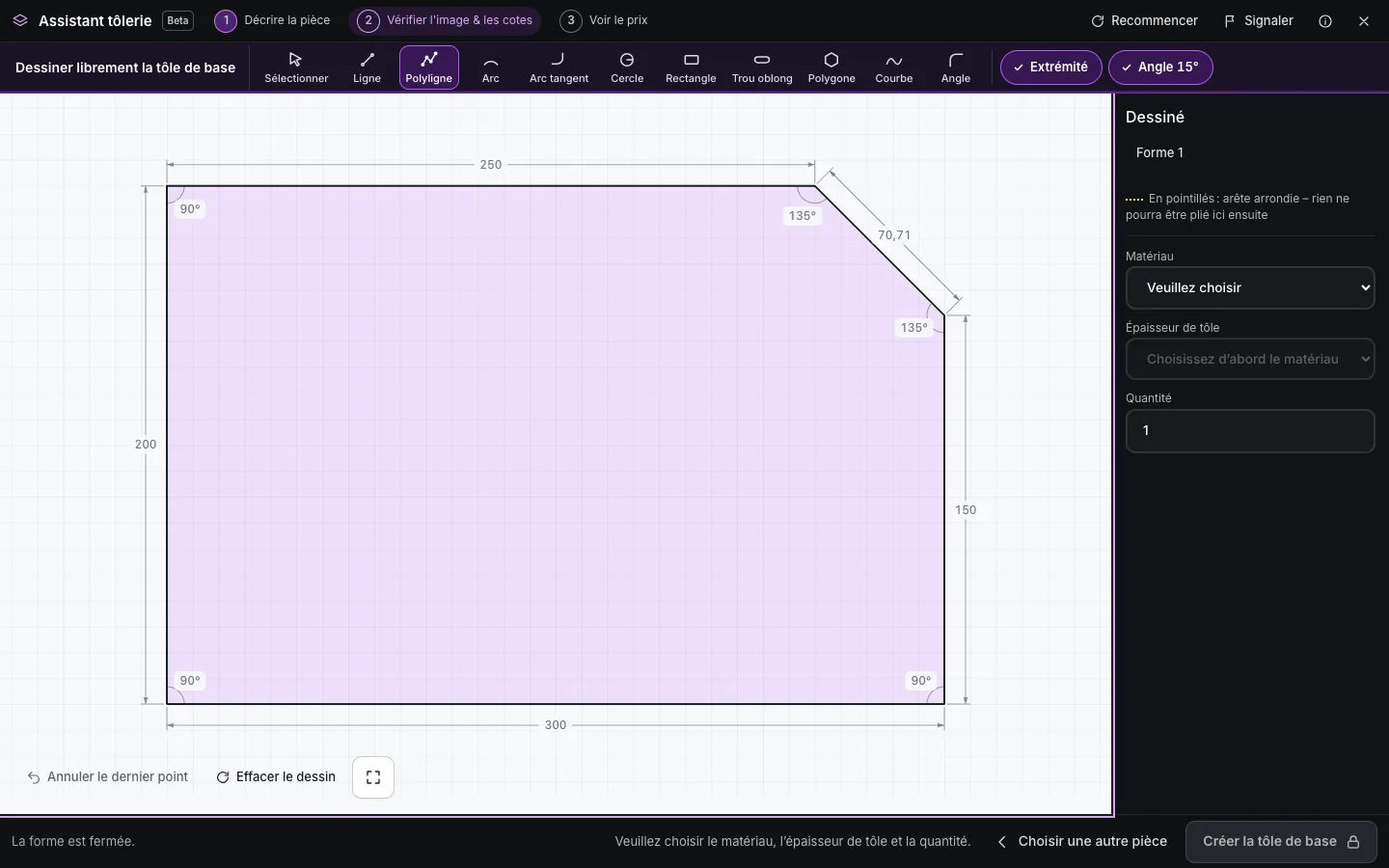
Contour fermé : cliquez une longueur ou un angle pour le modifier Étape 04
Choisir le matériau, l’épaisseur de tôle et la quantité
À droite de la feuille, choisissez le matériau, puis l’épaisseur de tôle dans la liste correspondante et la quantité. Pour vous repérer : l’acier est disponible jusqu’à 20 mm, l’inox jusqu’à 15 mm et l’aluminium jusqu’à 12 mm – plus de détails sur les pages acier, inox et aluminium.
Tant qu’il manque une information, le bouton principal jaune est verrouillé et affiche un cadenas ; un clic dessus vous mène directement à la saisie manquante. Une fois tout choisi, continuez avec « Créer la tôle de base ».
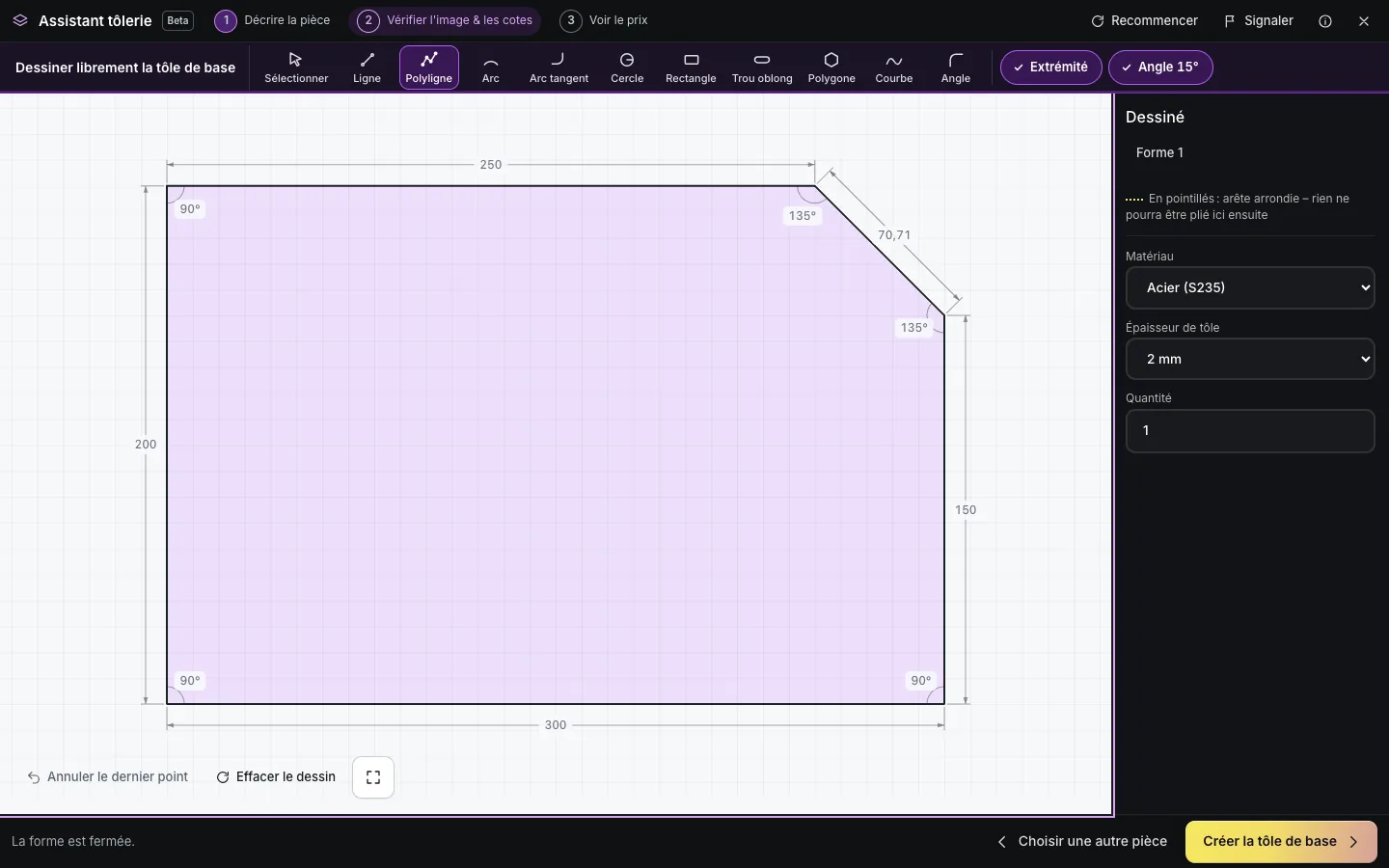
Matériau, épaisseur et quantité – puis « Créer la tôle de base » Étape 05
Ajouter des bords, des trous et des usinages
Dans l’éditeur, votre tôle apparaît en modèle 3D sur la scène. Choisissez l’outil Bord en haut et cliquez une arête droite – le bord plié est créé. À droite, vous réglez sa longueur (cote extérieure), son angle (90°, 45°, 135° ou libre), son sens et ses retraits. Là où deux bords se rejoignent, vous fermez l’angle d’un clic.
Trou, découpe, motif, taraudage, écrou à sertir, écrou à souder, goujon et soudure sont également disponibles. Développé montre le flan à plat. La distance minimale entre un trou et un pli est expliquée sur la page limites de fabrication.
Astuce: Ctrl + Z annule la dernière action, Ctrl + Y la rétablit. Le bouton Aide affiche à tout moment une courte introduction.
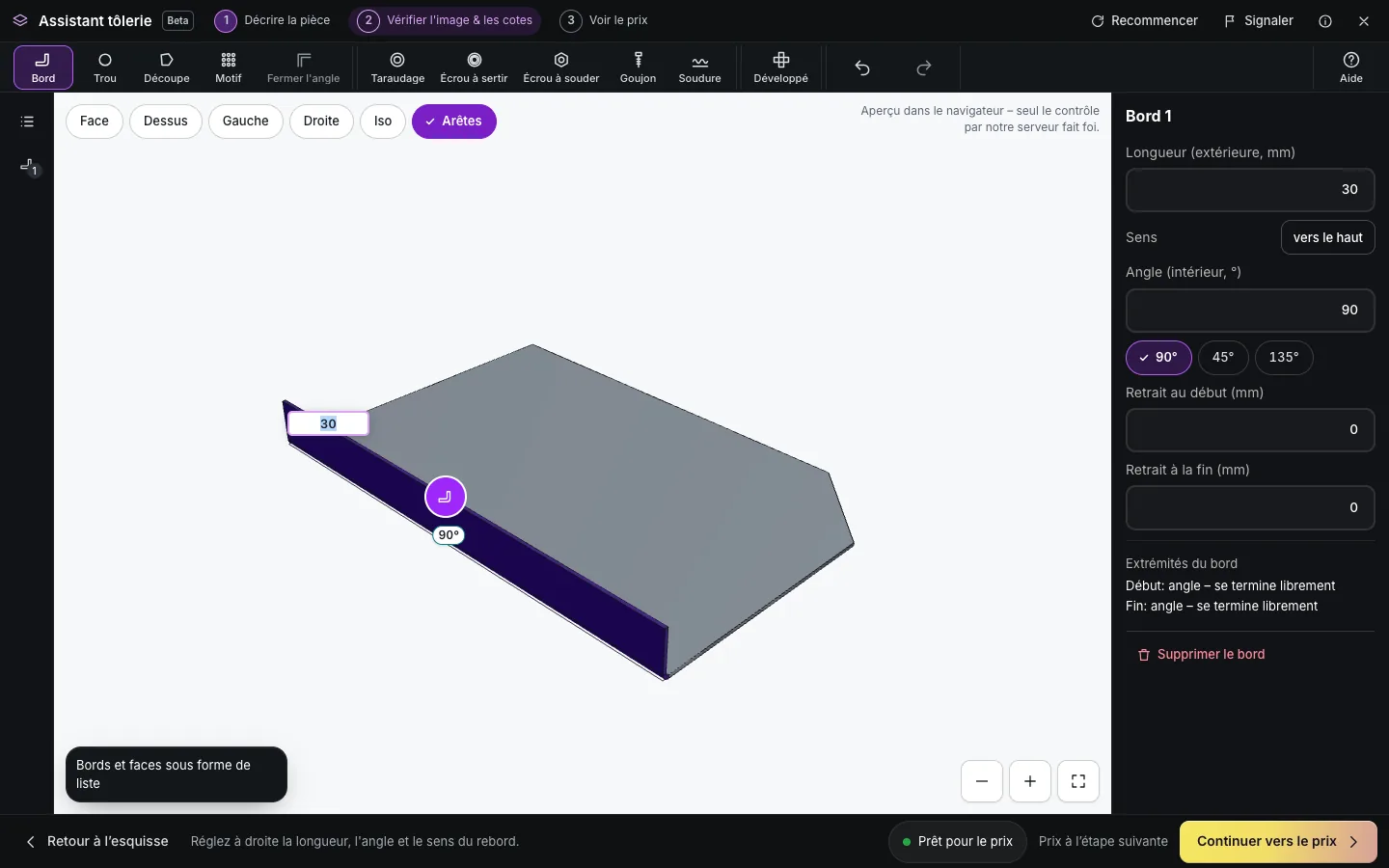
Éditeur : bord plié sur le grand côté, ses cotes à droite Étape 06
Contrôler la pièce et voir le prix
Avec « Continuer vers le prix », le serveur contrôle votre pièce et génère un aperçu 3D ainsi qu’un plan de contrôle coté – en général en quelques secondes. Comparez les deux avec ce que vous avez en tête, cochez « Ma pièce et les cotes sont correctes. » et cliquez sur « Afficher le prix ».
Le prix s’entend frais de port et TVA compris. Le choix de la quantité (1, 5, 10, 50 ou un nombre libre) montre aussitôt la baisse du prix unitaire. Vous commandez ensuite directement ou faites une demande de devis. Laserteile Online livre la découpe laser et le pliage à partir de 2 jours ouvrés – les facteurs de prix sont expliqués dans le guide prix de la découpe laser.
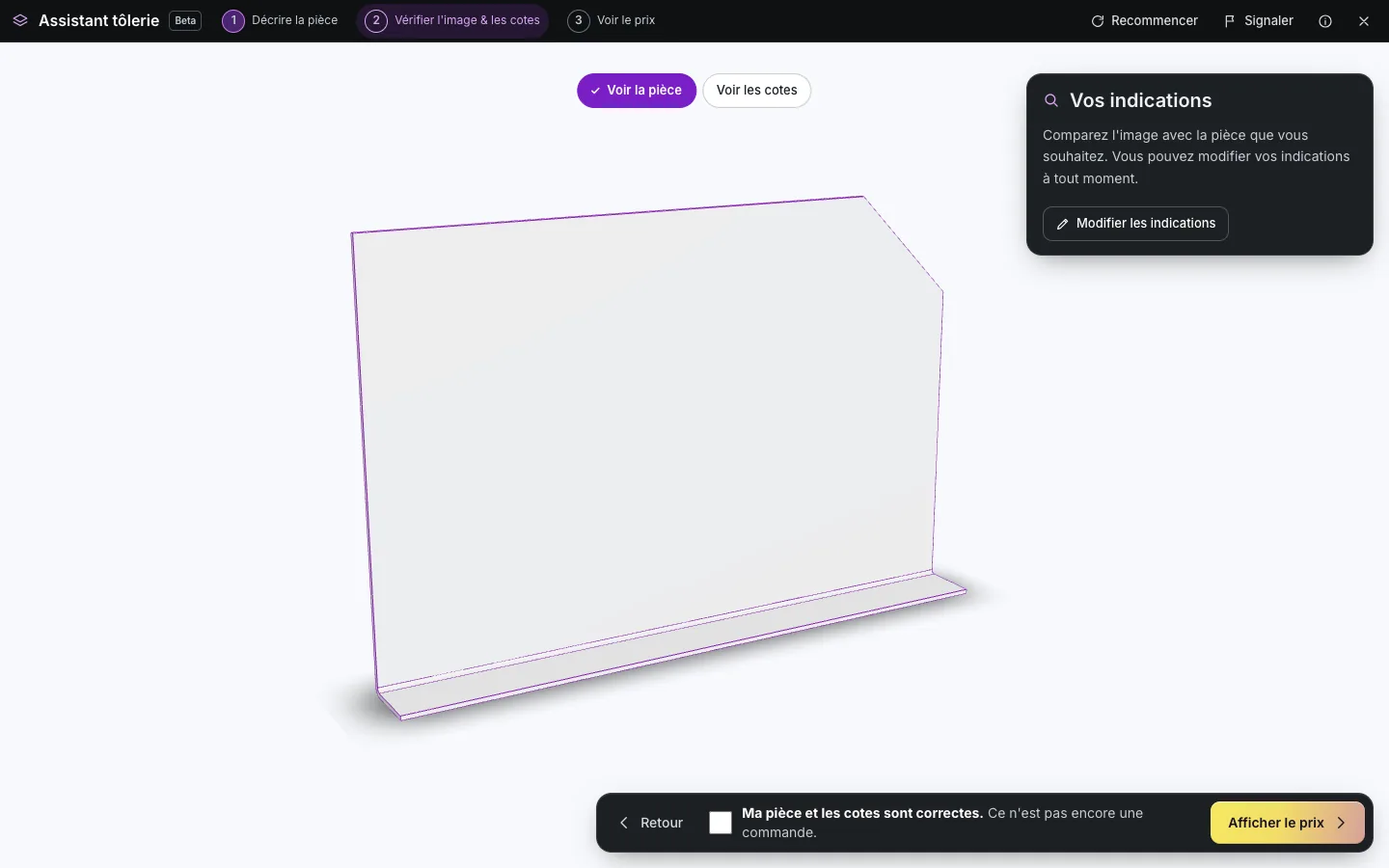
Aperçu serveur : voici la pièce telle que nous la recevons 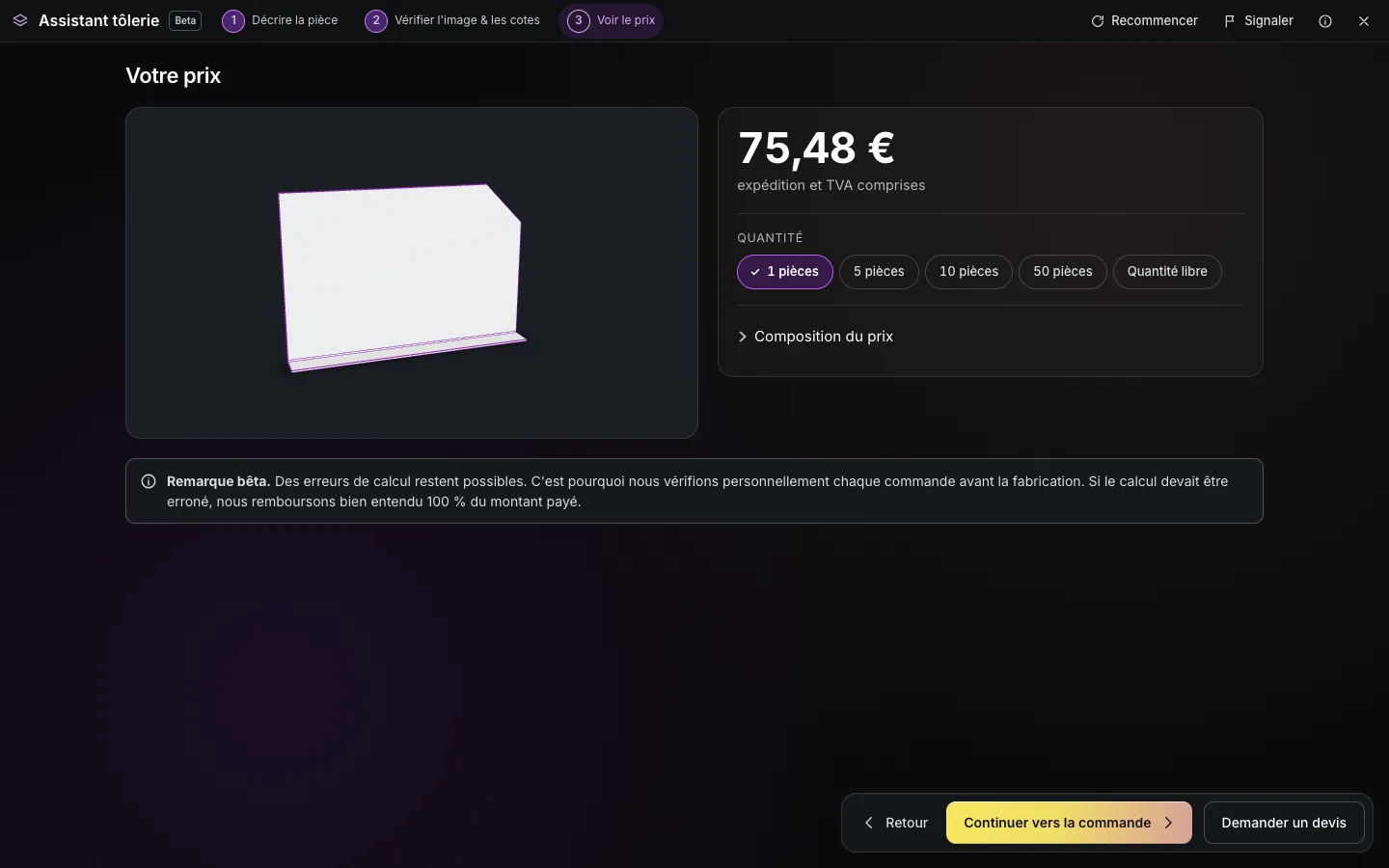
Prix port et TVA compris, avec dégressif selon la quantité
Clavier
Les touches essentielles pour dessiner
Au clavier, vous dessinez aux cotes exactes sans viser à la souris.
| Touche | Effet |
|---|---|
| Taper un nombre, puis Entrée | Place le point suivant exactement à cette distance dans la direction du pointeur (virgule ou point comme séparateur décimal). |
| Tab | Fait passer le champ de longueur à l’angle : 0° vers la droite, 90° vers le haut. |
| Entrée dès trois points | Ferme le contour. |
| Retour arrière | Supprime la dernière arête. |
| Échap | Annule la saisie en cours – votre dessin reste intact. |
| Flèches + Espace | Déplace un pointeur clavier par pas de 10 mm (1 mm avec Maj) et y pose un point. |
| Maintenir Alt | Dessine sans alignement automatique. |
| Ctrl + Z / Ctrl + Y | Annuler et rétablir dans l’éditeur. |
Sécurité
Ce que l’assistant vérifie pour vous
L’assistant signale les problèmes là où ils apparaissent – en rouge, avec une phrase sur ce qu’il faut faire.
Contours ouverts ou croisés
Un contour doit être fermé et ne pas se couper lui-même. Les arêtes concernées passent au rouge et vous ne pouvez pas continuer tant que ce n’est pas corrigé.
Dimensions et longueur d’arête
Les arêtes très courtes et les pièces de plus de 3000 mm sont signalées immédiatement. La découpe se fait dans des tôles jusqu’à 3000 × 1500 mm.
Faisabilité du pliage
La longueur des bords, la distance des trous au pli et l’épaisseur de tôle sont contrôlées par le serveur selon les règles de l’atelier. Si un bord ne peut pas être plié dans votre épaisseur, la pièce l’indique directement.
Contrôle personnel avant fabrication
En plus du contrôle automatique, l’équipe examine chaque commande avant la fabrication – sans frais supplémentaires.
En déplacement
Dessiner aussi sur smartphone
Le dessin libre fonctionne aussi sur téléphone : le réticule se place au-dessus de votre doigt pour que vous voyiez où tombe le point ; à deux doigts, vous zoomez et déplacez la feuille. Longueur et angle se saisissent confortablement dans des champs, et un bouton pose le point.
Pour les bords, découpes et soudures dans l’éditeur, une tablette ou un ordinateur portable est recommandé – la vue 3D y dispose de plus de place.
Quelle voie choisir ?
Dessiner, choisir une pièce type ou envoyer votre fichier
Dessiner librement la tôle de base
Pour vos propres formes : capots, supports, platines, goussets avec chanfreins – tout ce qui se décrit par un contour coté.
Concevoir vous-même
Pour les formes courantes comme plaque, cornière, profil en U, bac ou caisson : choisissez une pièce type, saisissez les cotes sur l’image, c’est fait.
Votre propre fichier CAO
Si vous avez déjà un plan, chargez un fichier DXF, DWG ou STEP directement dans le calculateur. Le guide créer un fichier DXF montre comment préparer un fichier propre.
Évolution
L’assistant tôlerie est amélioré en permanence
L’assistant évolue avec ses utilisateurs : nouveaux outils, meilleure prise en main sur téléphone et usinages supplémentaires arrivent à intervalles rapprochés. Ce guide est mis à jour à chaque changement important.
Quelque chose ne fonctionne pas comme prévu ou une fonction vous manque ? En haut de l’assistant se trouve le bouton « Signaler » – décrivez-y l’erreur ou votre souhait, avec une capture d’écran si vous le souhaitez. Pour tout ce qui ne peut pas (encore) être dessiné, la demande de devis reste ouverte.
FAQ
Questions fréquentes sur le dessin dans l’assistant tôlerie
Ai-je besoin d’un logiciel de CAO pour commander une pièce en tôle ?
Non. Dans l’assistant tôlerie, vous dessinez le contour directement dans le navigateur, saisissez les cotes et ajoutez bords et trous. Le modèle 3D, le plan de contrôle et le prix sont générés automatiquement – sans logiciel à installer et sans inscription.
Avec quelle précision puis-je dessiner ?
Avec la précision des cotes que vous saisissez : longueurs et angles s’entrent au clavier, et une fois le contour fermé, chaque longueur d’arête et chaque angle intérieur est cliquable. La direction s’aligne par pas de 15° ; en maintenant Alt, vous dessinez librement.
Puis-je dessiner directement des trous et des découpes ?
Oui. Les formes situées entièrement à l’intérieur du contour – cercle, rectangle, trou oblong, polygone ou polyligne fermée – deviennent automatiquement des découpes. Dans l’éditeur, vous ajoutez d’autres trous, motifs de perçage et taraudages.
La tôle dessinée peut-elle aussi être pliée ?
Oui. Dans l’éditeur, vous ajoutez un bord sur n’importe quelle arête droite, avec longueur, angle et sens. Le serveur vérifie si le bord peut être plié dans votre épaisseur de tôle et le signale directement sur la pièce si ce n’est pas le cas.
Quelle taille peut avoir une pièce dessinée ?
Le contour peut mesurer jusqu’à 3000 mm et comporter jusqu’à 200 arêtes et arcs. La découpe se fait dans des tôles jusqu’à 3000 × 1500 mm ; le contrôle définitif des dimensions est effectué par le serveur avant l’affichage du prix.
Combien coûte ma pièce dessinée ?
Vous voyez le prix juste après le contrôle, frais de port et TVA compris, pour plusieurs quantités. La commande est possible à partir d’une pièce ; les facteurs de prix sont expliqués dans le guide sur le prix de la découpe laser.
L’assistant tôlerie fonctionne-t-il sur téléphone ?
Le dessin libre de la tôle de base, oui – avec un réticule au-dessus du doigt et des champs de saisie pour la longueur et l’angle. Les bords, découpes et soudures dans l’éditeur s’ajoutent de préférence sur tablette ou ordinateur portable.
Une forme personnelle ? Dessinez la tôle de base et voyez le prix.
Dessinez le contour, saisissez les cotes, ajoutez bords et trous – le prix port compris est prêt en quelques minutes, sans inscription, à partir d’une pièce.
Livraison dès 2 jours ouvrés · Montant minimum de commande 30 € HT · Express sur demande